> For the complete documentation index, see [llms.txt](https://docs.pascom.net/llms.txt). Markdown versions of documentation pages are available by appending `.md` to page URLs; this page is available as [Markdown](https://docs.pascom.net/user/pascom-app-userguide/whatsapp-chat-in-pascom-app.md).
# WhatsApp Chat nutzen
Erfahren Sie, wie Sie mit der PASCOM App WhatsApp Chats mit Kunden führen
Nutzen Sie die PASCOM App, um nahtlos mit Ihren Kunden über WhatsApp zu kommunizieren. Diese Funktion ermöglicht es Ihnen, effizient auf Kundenanfragen zu reagieren und eine persönliche Verbindung aufzubauen.
### Neuen WhatsApp Chat starten
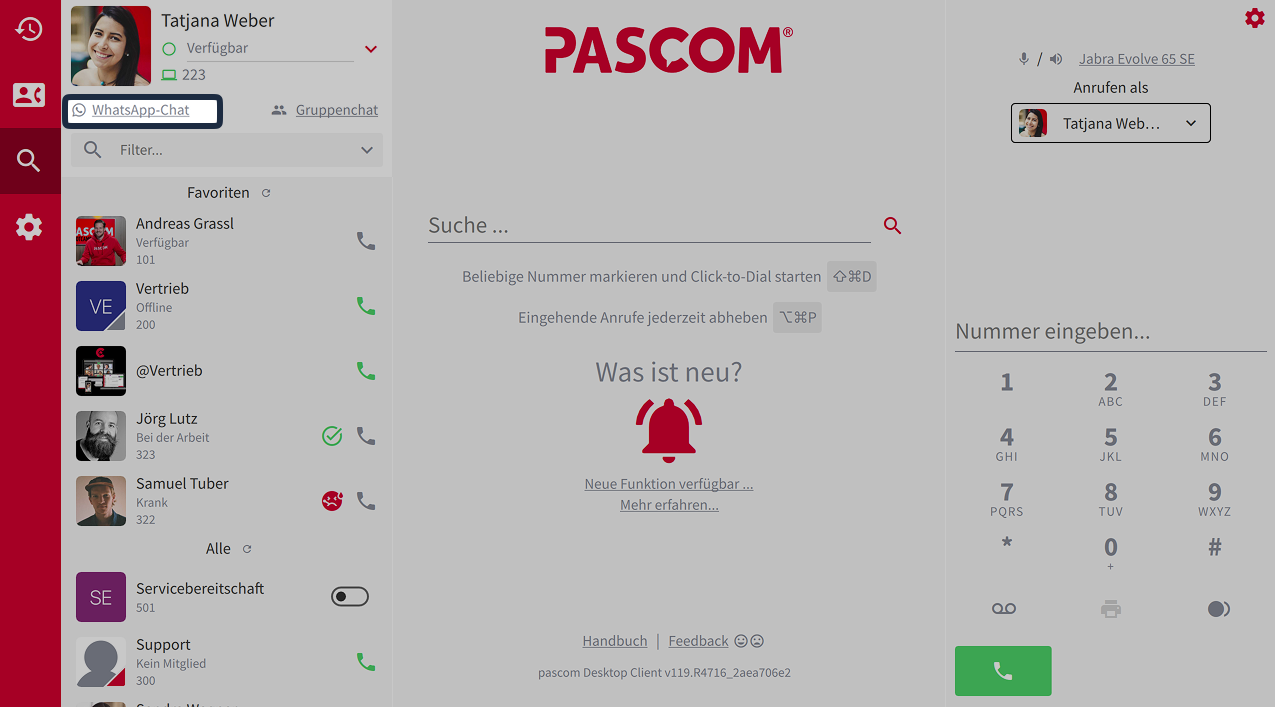
Über den Button **Neuer WhatsApp Chat** im PASCOM Präsenzbereich können Sie eine neue WhatsApp Konversation starten. Hierfür muss ein Template verwendet werden, da WhatsApp Business / Meta dies in ihren Richtlinien festlegt.
{% hint style="warning" %}
Die WhatsApp Business Platform ist so konzipiert, dass Unternehmen eine hohe Qualität in der Kommunikation mit ihren Kunden gewährleisten. Aus diesem Grund müssen Sie beim Initiieren einer neuen Konversation, die mehr als 24 Stunden nach der letzten Kundeninteraktion beginnt, auf sogenannte Nachrichten-Templates zurückgreifen. Diese Templates müssen vorab von WhatsApp genehmigt werden und dienen dazu, Spam und unerwünschte Nachrichten zu vermeiden. Bei eingehenden Nachrichten oder innerhalb eines 24-Stunden-Fensters nach der letzten Kundenantwort können Sie jedoch jederzeit mit einem Freitext antworten.
{% endhint %}
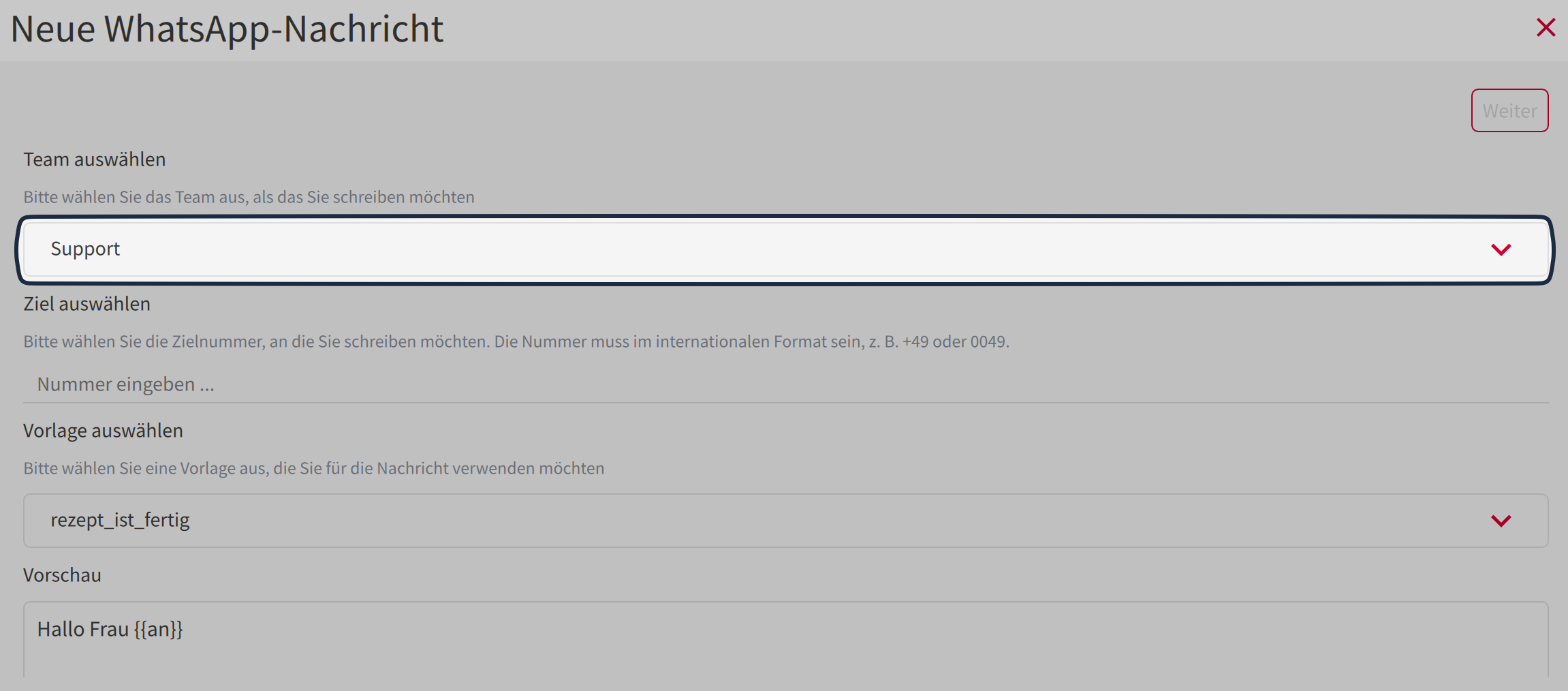
#### Team auswählen
Im Template wählen Sie Ihr Team aus.
{% hint style="info" %}
Um einen neuen WhatsApp Chat zu starten, müssen Sie einem Team als Mitglied angehören. Sonst funktioniert der Prozess nicht.
{% endhint %}
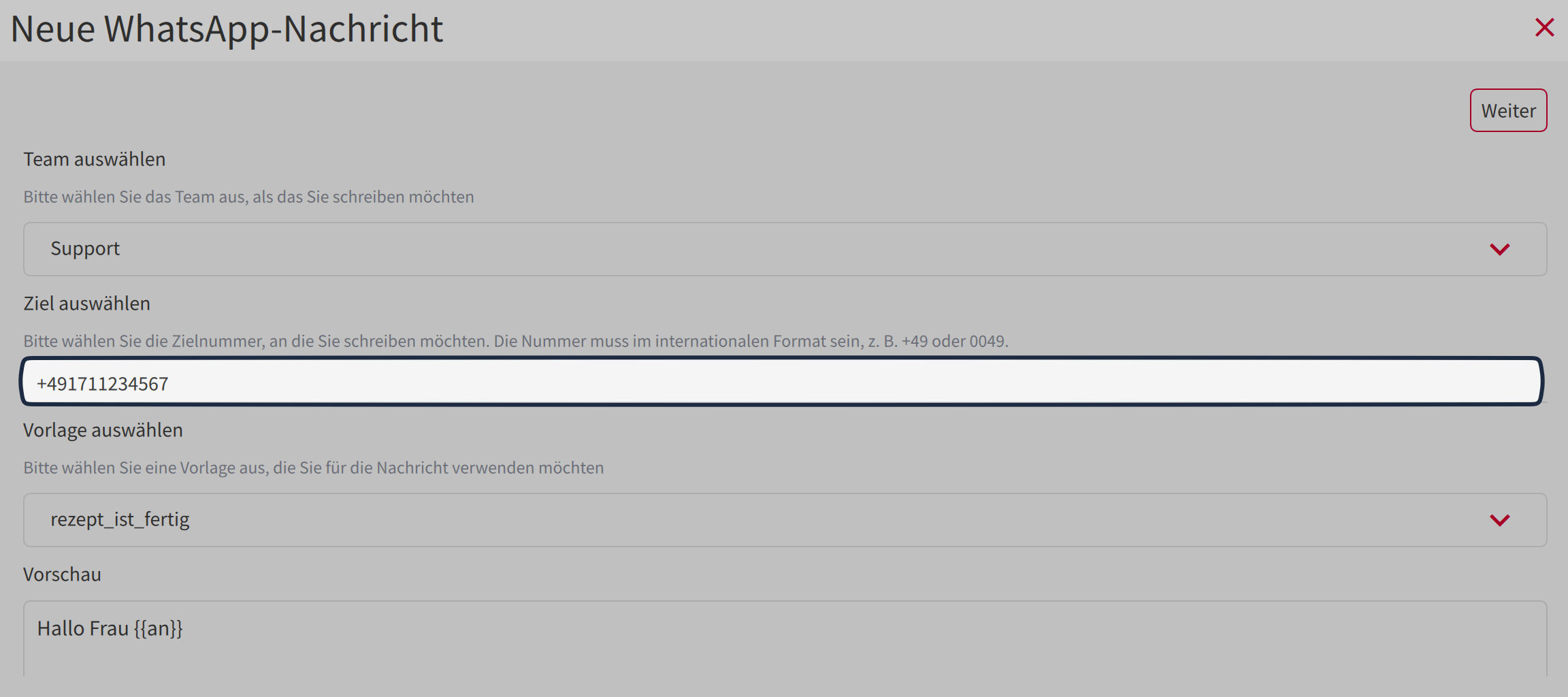
#### Ziel auswählen
Dann wählen Sie den Kontakt aus oder geben eine Telefonnummer ein. Achten Sie darauf, **dass die Syntax folgendermaßen ist**: `(+49171123456789)`. Sonst erscheint der Button für den nächsten Schritt nicht.
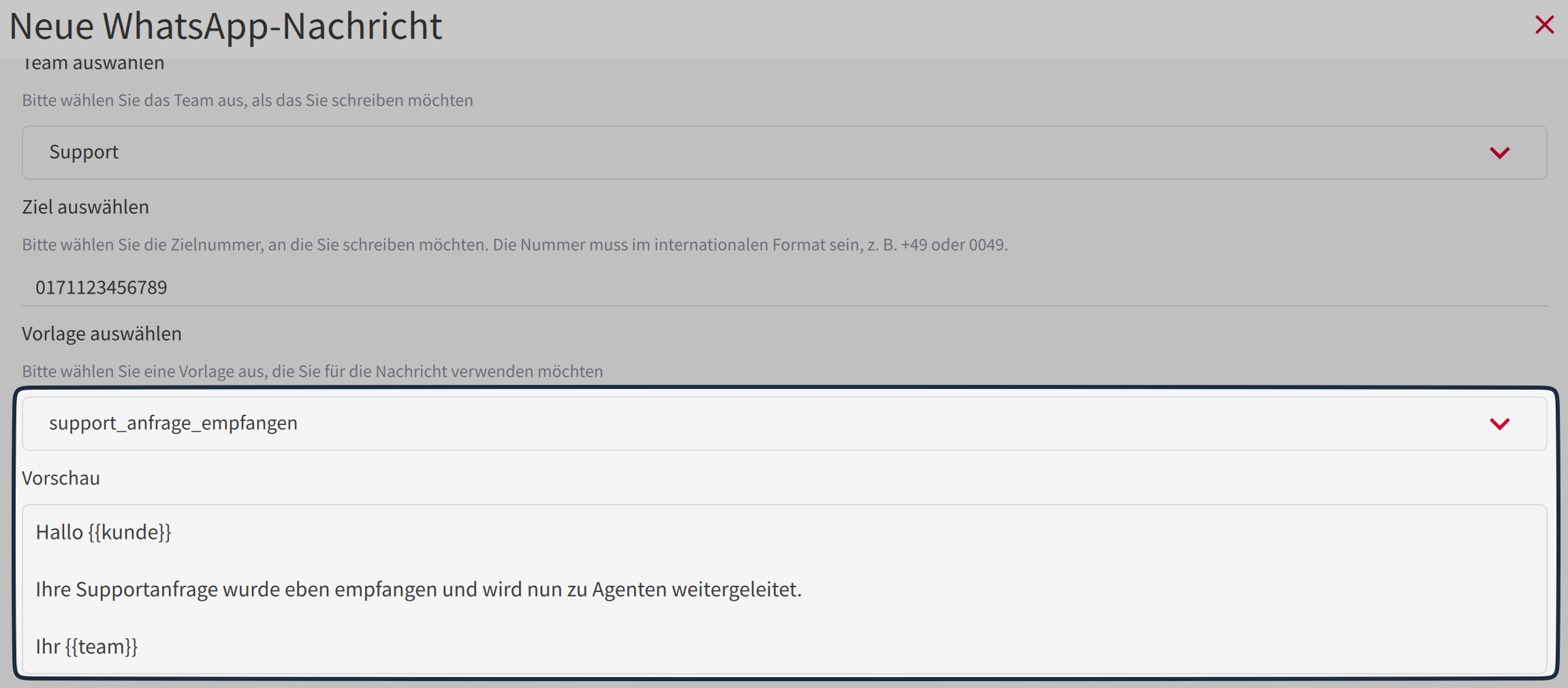
#### Vorlage auswählen
Anschließend wählen Sie ein Template aus. (Templates werden von einem Administrator auf der PASCOM Cloud Telefonanlage erstellt). Im unteren Vorschaufenster sehen Sie, wie die Nachricht an den Kontakt aussehen wird.
Klicken Sie dann auf **Weiter**.
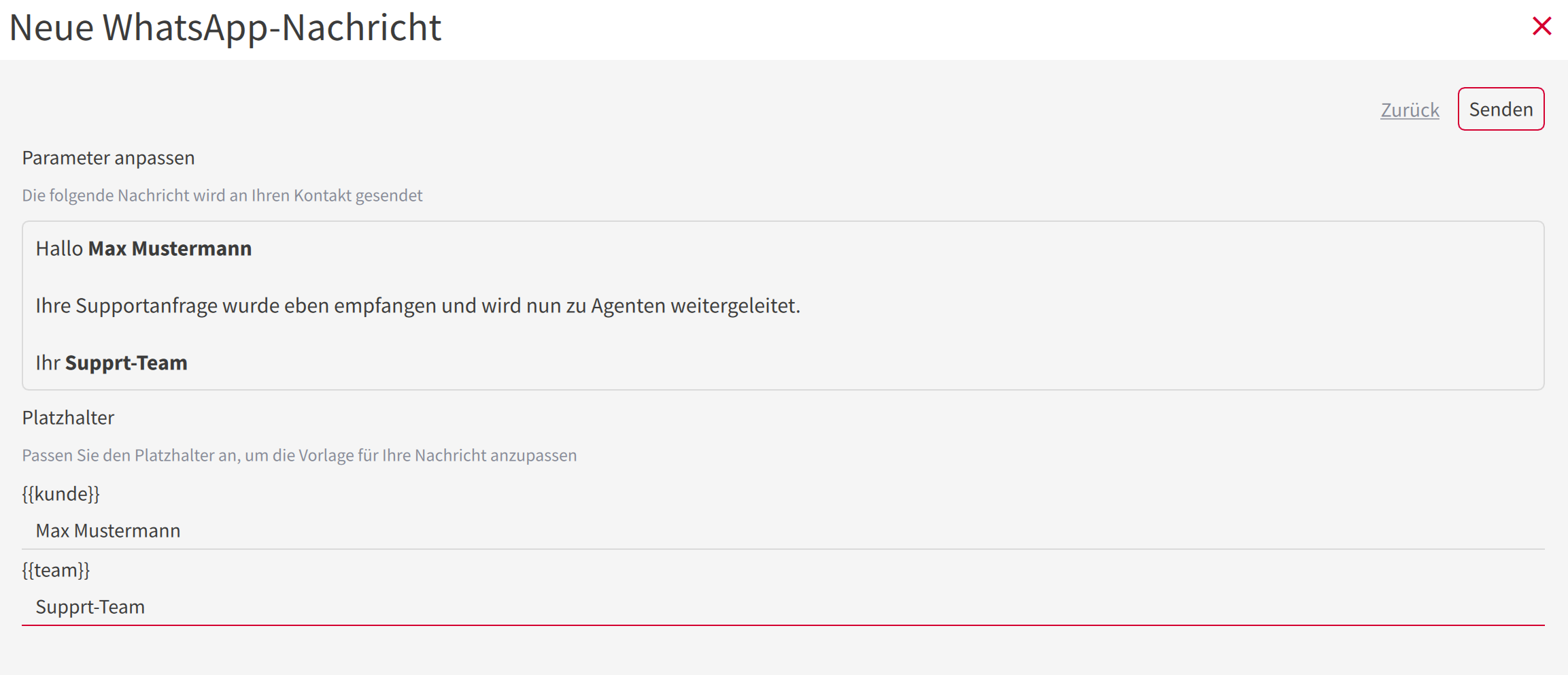
### Parameter anpassen
Im nächsten Schritt werden die Platzhalter (Variablen) mit Werten gefüllt. Als Beispiel zeigt der Platzhalter `{{kunde}}` den eigentlichen Wert an, welchen Sie in die Felder weiter unten eintragen.
Klicken Sie dann auf **Senden**.
### WhatsApp Konversation im Team-Journal finden
Eine neue WhatsApp Konversation erscheint nicht in Ihrer eigenen Kontaktliste. Sie finden diese **Nachrichten im Team-Journal**.
Die Einträge haben ein WhatsApp-Symbol und einen grauen Balken auf der linken Seite. Zudem wird auf einen Blick angezeigt, wie der Kontakt lautet, die Richtung (eingehend oder ausgehend) und eine kurze Vorschau der Chat-Nachricht.
Hier kommen dann auch die Antworten vom Kontakt zurück.
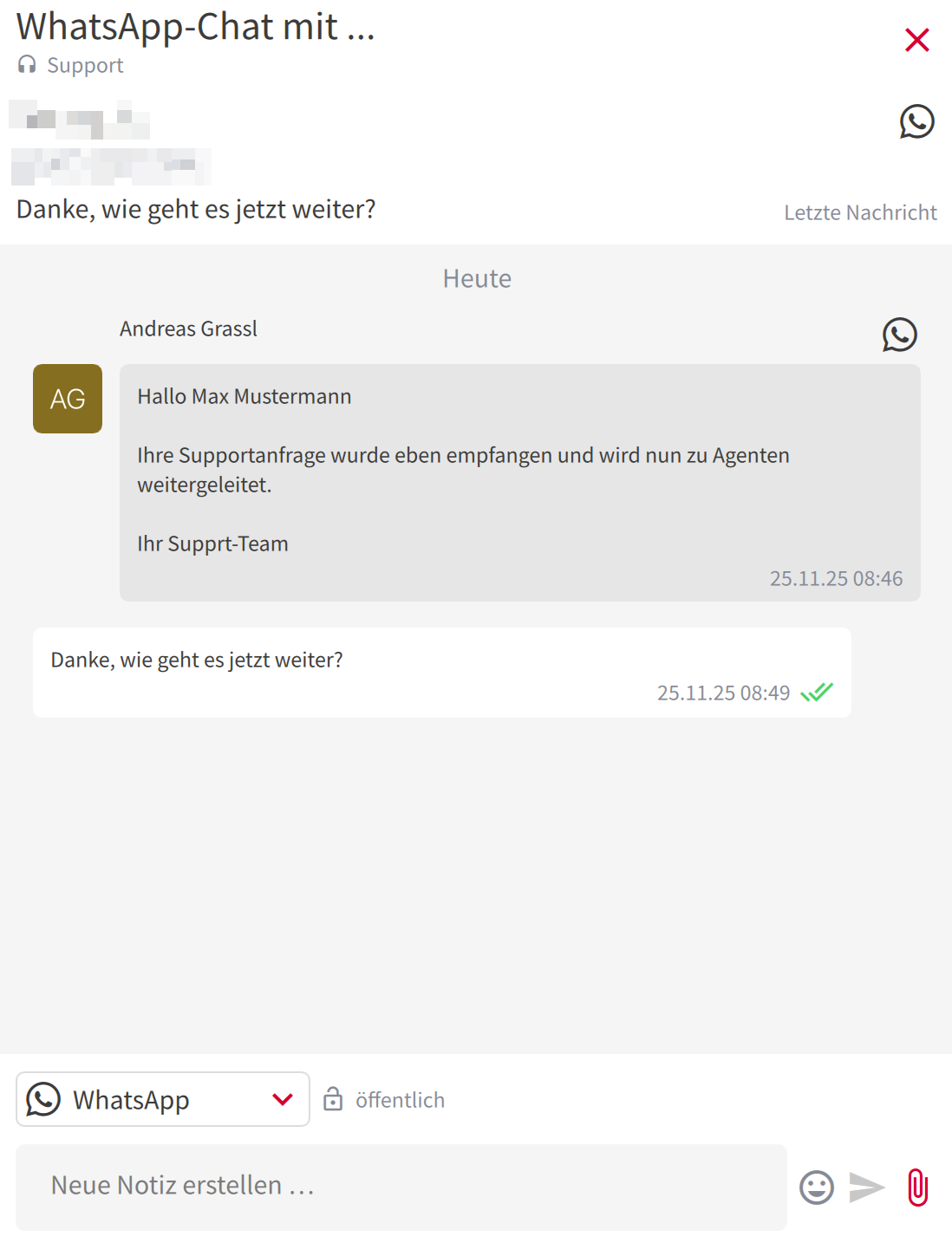
Wenn Sie auf den Eintrag klicken, gelangen Sie in die WhatsApp Chat-Konversation.
### Mit Freitext antworten
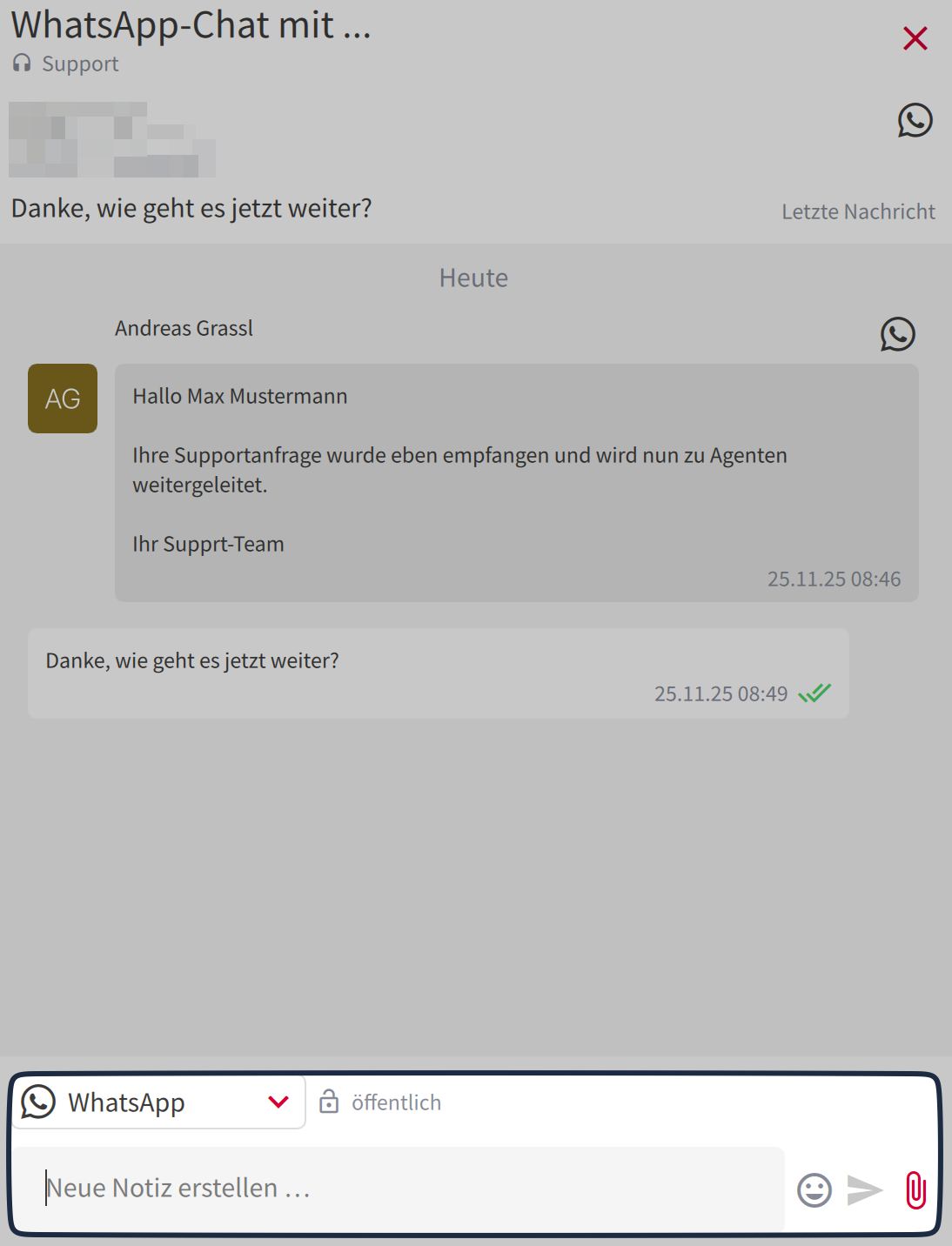
**Wichtig:** Nun können Sie auch mit einem Freitext antworten und müssen kein Template verwenden.
Dazu verfassen Sie Ihre Nachricht in der unteren Eingabeleiste. Hier müssen Sie vorher die Art der Nachricht auswählen: **"WhatsApp"** für ausgehende öffentliche Nachrichten, die dann an den Kontakt geschickt werden, oder **"Notizen"** für interne Dokumentation und Notizen an andere Teammitglieder. Ein kleines Schlosssymbol zeigt immer an, ob eine Nachricht öffentlich oder privat ist.
### Einrichtung
Um WhatsApp Chats in der PASCOM App nutzen zu können, muss ein Systemadministrator den [WhatsApp Business Connector](/integrations/connector/whatsapp-business.md) auf der PASCOM Cloud Telefonanlage einrichten.
---
# Agent Instructions
This documentation is published with GitBook. GitBook is the documentation platform designed so that both humans and AI agents can read, navigate, and reason over technical content effectively. Learn more at gitbook.com.
## Querying This Documentation
If you need additional information that is not directly available in this page, you can query the documentation dynamically by asking a question.
Perform an HTTP GET request on the following URL with the `ask` and `goal` query parameters:
```
GET https://docs.pascom.net/user/pascom-app-userguide/whatsapp-chat-in-pascom-app.md?ask=&goal=
```
`ask` is the immediate question: it should be specific, self-contained, and written in natural language.
`goal` is what the user is ultimately trying to achieve, the reason they need the answer. Sharing it helps GitBook give you a better, more relevant answer. A goal is most helpful when it describes the outcome the user wants rather than restating the question. For example, with `ask=how do I create an API token`, a goal like `build a script that syncs our docs to a CMS` lets GitBook tailor the answer to that use case.
The response will contain a direct answer to the question and relevant excerpts and sources from the documentation.
Use this mechanism when the answer is not explicitly present in the current page, you need clarification or additional context, or you want to retrieve related documentation sections.