> For the complete documentation index, see [llms.txt](https://docs.pascom.net/llms.txt). Markdown versions of documentation pages are available by appending `.md` to page URLs; this page is available as [Markdown](https://docs.pascom.net/user/pascom-app-userguide/remotecontrol.md).
# Remote Control - Mobilgeräte fernsteuern
In diesem Abschnitt erfahren Sie, wie die PASCOM Desktop App die PASCOM Mobile App mithilfe der Remote Control fernsteuern kann.
## Mit der Desktop App die Mobile App fernsteuern
Sie wollen Ihre Arbeit vermehrt auf das Smartphone verlagern, um die Vorteile einer standortunabhängigen Konnektivität zu genießen? Kein Problem: Die PASCOM App bietet die Möglichkeit, über die PASCOM Desktop App die mobile PASCOM App am Handy zu steuern. Dies geschieht über sogenannte **Push-Calls**, welche an Ihr Mobilgerät gesendet werden.

### Voraussetzung - Mobilgerät als bevorzugtes Gerät einstellen
Damit dieses Feature funktioniert, muss ein Mobilgerät als **bevorzugtes Gerät** in der **Gerätesteuerung** eingestellt werden.
Weitere Informationen dazu finden Sie [hier](/user/pascom-app-userguide/mydevices.md).
### Anruf annehmen und ans Mobilgerät übergeben
Anrufe über die Desktop App können Sie an Ihr Mobilgerät übergeben. Nehmen Sie einfach einen eingehenden Anruf in der Desktop App an und das Gespräch findet an Ihrem Mobilgerät statt.
1. **Android:** Auf Mobilgeräten mit Android-Betriebssystem wird die **PASCOM App** automatisch durch den **Push-Call** aufgeweckt/gestartet und der Anruf übergeben.
2. **Apple iOS:** Auf Mobilgeräten mit dem iOS-Betriebssystem wird die **PASCOM App** automatisch durch den **Push-Call** aufgeweckt/gestartet. Aufgrund einer Restriktion der Apple Callkit API kann ein Anruf nicht ferngesteuert angenommen/übergeben werden, wenn das Gerät gesperrt ist bzw. die Mobile App nicht im Vordergrund/Fokus ist. Dies ist ein Sicherheitsfeature von Apple und kann von uns nicht beeinflusst werden.
### Anruf starten und ans Mobilgerät übergeben
Tätigen Sie nun über die **PASCOM Desktop App** einen ausgehenden Anruf, wird dieser an Ihr Mobiltelefon übergeben.
1. **Android:** Auf Mobilgeräten mit Android-Betriebssystem wird die **PASCOM App** automatisch durch den **Push-Call** aufgeweckt/gestartet und der Anruf übergeben.
2. **Apple iOS:** Auf Mobilgeräten von Apple mit dem iOS-Betriebssystem wird durch den **Push-Call** zunächst ein Anruf initiiert, welchen Sie annehmen müssen. Danach wird der ausgehende Rufaufbau zum gewünschten Teilnehmer fortgesetzt. Aufgrund einer Restriktion der Apple Callkit API kann dieses Sicherheitsfeature von uns nicht beeinflusst werden.
### Mobilgerät in Dockingstation
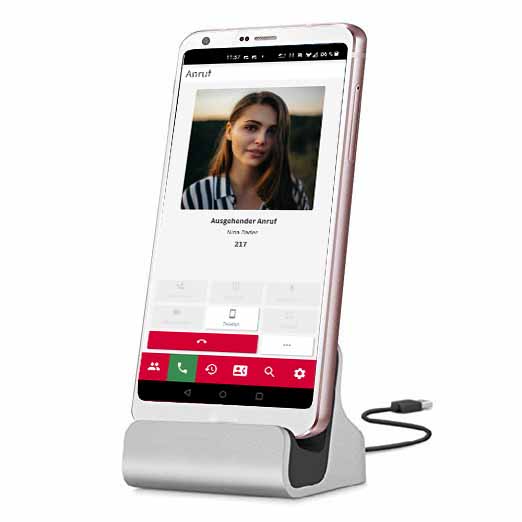
Nutzen Sie Ihr Mobilgerät in einer **Dockingstation**, kann das Gespräch von der **PASCOM Desktop App** nahtlos auf das Mobiltelefon übergeben werden.
1. Ist die PASCOM Mobile App während des Ladevorgangs geöffnet, schaltet sich das Display Ihres Mobilgerätes nicht aus.
2. Somit haben Sie einen vollständigen Ersatz für Ihr Tischtelefon.
3. Dies funktioniert sowohl bei **Android-** als auch bei \*\*iOS-\*\*Geräten.
---
# Agent Instructions
This documentation is published with GitBook. GitBook is the documentation platform designed so that both humans and AI agents can read, navigate, and reason over technical content effectively. Learn more at gitbook.com.
## Querying This Documentation
If you need additional information that is not directly available in this page, you can query the documentation dynamically by asking a question.
Perform an HTTP GET request on the following URL with the `ask` and `goal` query parameters:
```
GET https://docs.pascom.net/user/pascom-app-userguide/remotecontrol.md?ask=&goal=
```
`ask` is the immediate question: it should be specific, self-contained, and written in natural language.
`goal` is what the user is ultimately trying to achieve, the reason they need the answer. Sharing it helps GitBook give you a better, more relevant answer. A goal is most helpful when it describes the outcome the user wants rather than restating the question. For example, with `ask=how do I create an API token`, a goal like `build a script that syncs our docs to a CMS` lets GitBook tailor the answer to that use case.
The response will contain a direct answer to the question and relevant excerpts and sources from the documentation.
Use this mechanism when the answer is not explicitly present in the current page, you need clarification or additional context, or you want to retrieve related documentation sections.