> For the complete documentation index, see [llms.txt](https://docs.pascom.net/llms.txt). Markdown versions of documentation pages are available by appending `.md` to page URLs; this page is available as [Markdown](https://docs.pascom.net/user/pascom-app-userguide/mobile-troubleshooting.md).
# Mobile App Troubleshooting für Android und iOS
Nützliche Hilfestellungen zu einzelnen Problemfällen, welche auf Android und iOS Betriebssystemen auftreten können.
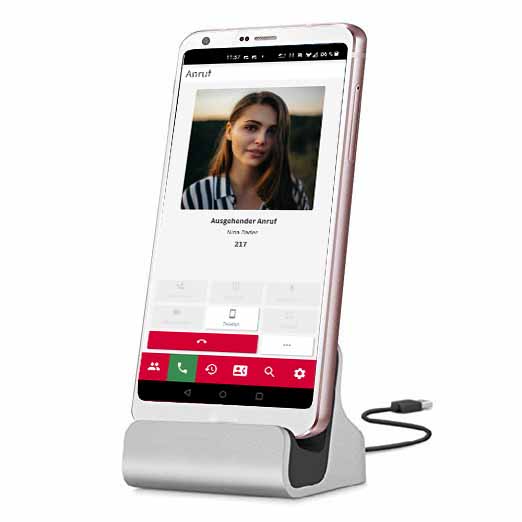
Ein erster sehr hilfreicher Hinweis für eine dauerhafte Nutzung des Smartphones als Telefonendgeräteersatz ist die Verwendung einer Dockingstation, welche das Mobilgerät durchgehend mit Strom versorgt. Die PASCOM Mobile App besitzt eine eingebaute **Always On Funktion**, die das Display bei geöffneter PASCOM App immer eingeschaltet lässt.
**Vorteil:** Das Übergeben, Annehmen und Tätigen von Anrufen von der PASCOM Desktop App über das Mobilgerät funktioniert nahtlos und ist dadurch wesentlich schneller, da die PASCOM Mobile App nicht erst durch einen **Push-Call** aufgeweckt werden muss.
## Android App klingelt nicht
Ein häufiges Problem bei Android-Geräten ist, dass eingehende Anrufe auf der PASCOM Mobile App nicht signalisiert werden (d.h. das Telefon klingelt nicht), insbesondere wenn die App eine Weile nicht aktiv genutzt wurde. Dies liegt in der Regel an aggressiven Akku- oder Daten-Sparmechanismen des Android-Betriebssystems.
Die PASCOM App wird bei einem eingehenden Anruf über eine **Push-Benachrichtigung** von den Google-Servern "aufgeweckt". Wenn das Betriebssystem die App oder deren Datenverbindung im Hintergrund einschränkt, kann diese wichtige Push-Benachrichtigung nicht zugestellt werden.
Gehen Sie die folgenden Punkte Schritt für Schritt durch. Da jeder Smartphone-Hersteller (Samsung, Google, Xiaomi, Huawei etc.) die Menüs leicht unterschiedlich benennt, können die Bezeichnungen auf Ihrem Gerät leicht abweichen.
### 1. App- und System-Updates prüfen
Stellen Sie sicher, dass sowohl die PASCOM App als auch das Android-Betriebssystem auf dem neuesten Stand sind. Veraltete Versionen können Kompatibilitätsprobleme verursachen.
1. Öffnen Sie den **Google Play Store** und prüfen Sie unter "Apps und Gerät verwalten", ob ein Update für die PASCOM App verfügbar ist.
2. Gehen Sie zu **Einstellungen > System > Systemupdate** (oder ähnlich) auf Ihrem Telefon, um nach Android-Updates zu suchen.
### 2. Akku- & Energieeinstellungen anpassen
Dies ist die häufigste Ursache für das Problem. Android versucht, den Akkuverbrauch zu minimieren, indem es Apps, die im Hintergrund laufen, beendet oder stark einschränkt. Die PASCOM App muss von diesen Optimierungen ausgenommen werden.
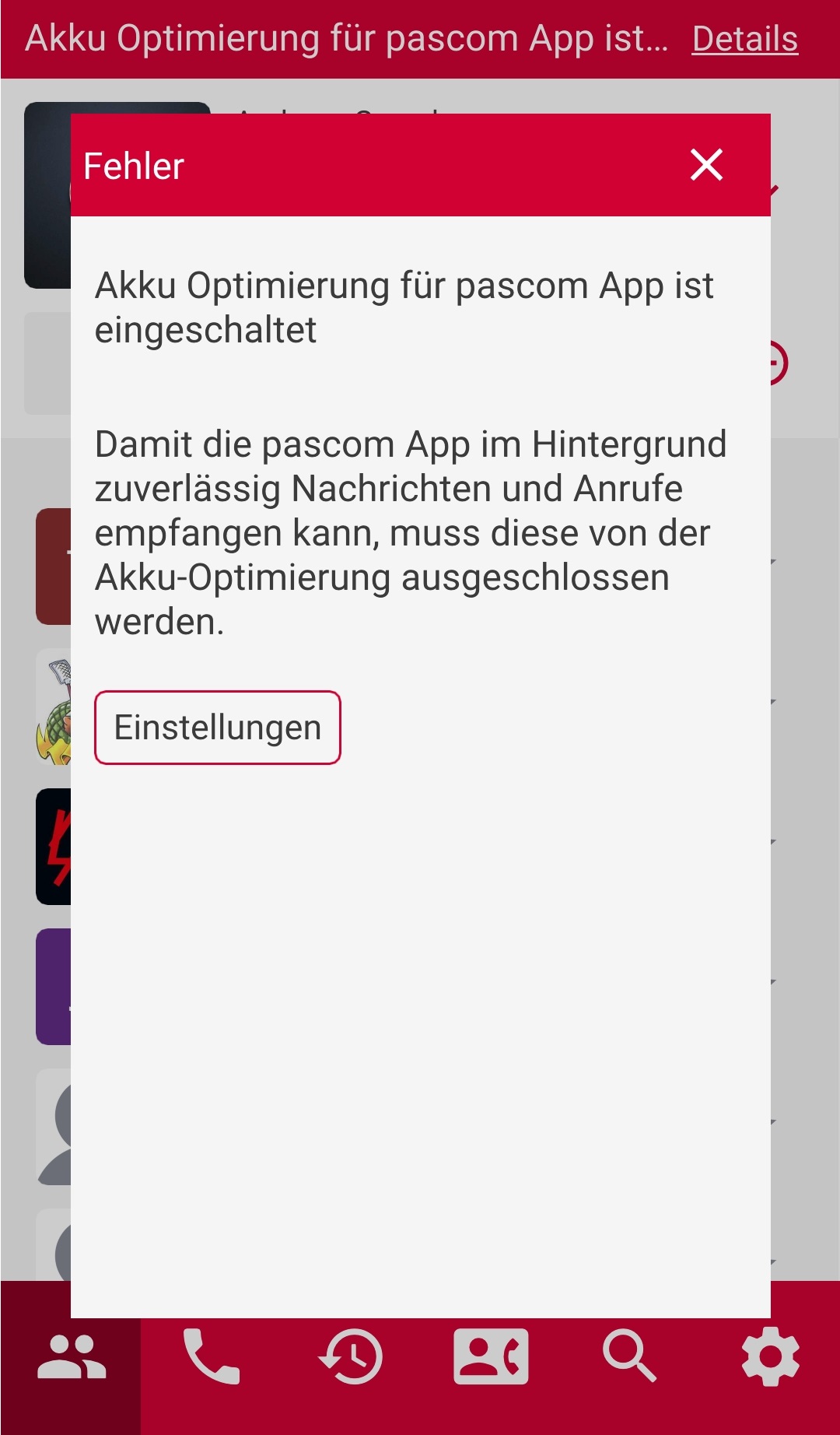
**Meldung:** - Akku Optimierung für PASCOM App ist eingeschaltet
#### Die Lösung
Klicken Sie in der Meldung auf den Link "**Details**" um zu folgender Seite zu kommen.
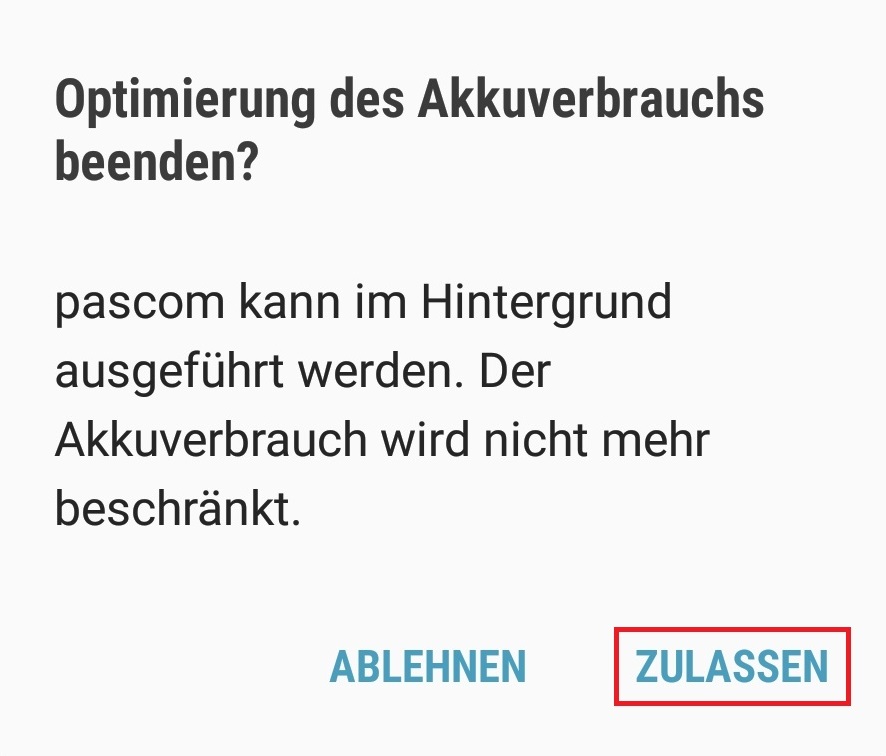
Über den Button **Einstellungen** möchte die PASCOM App die Optimierung für Sie vornehmen und benötigt den Zugriff auf die Android Energiespareinstellungen. Dies erlauben Sie mit einem Klick auf **Zulassen**
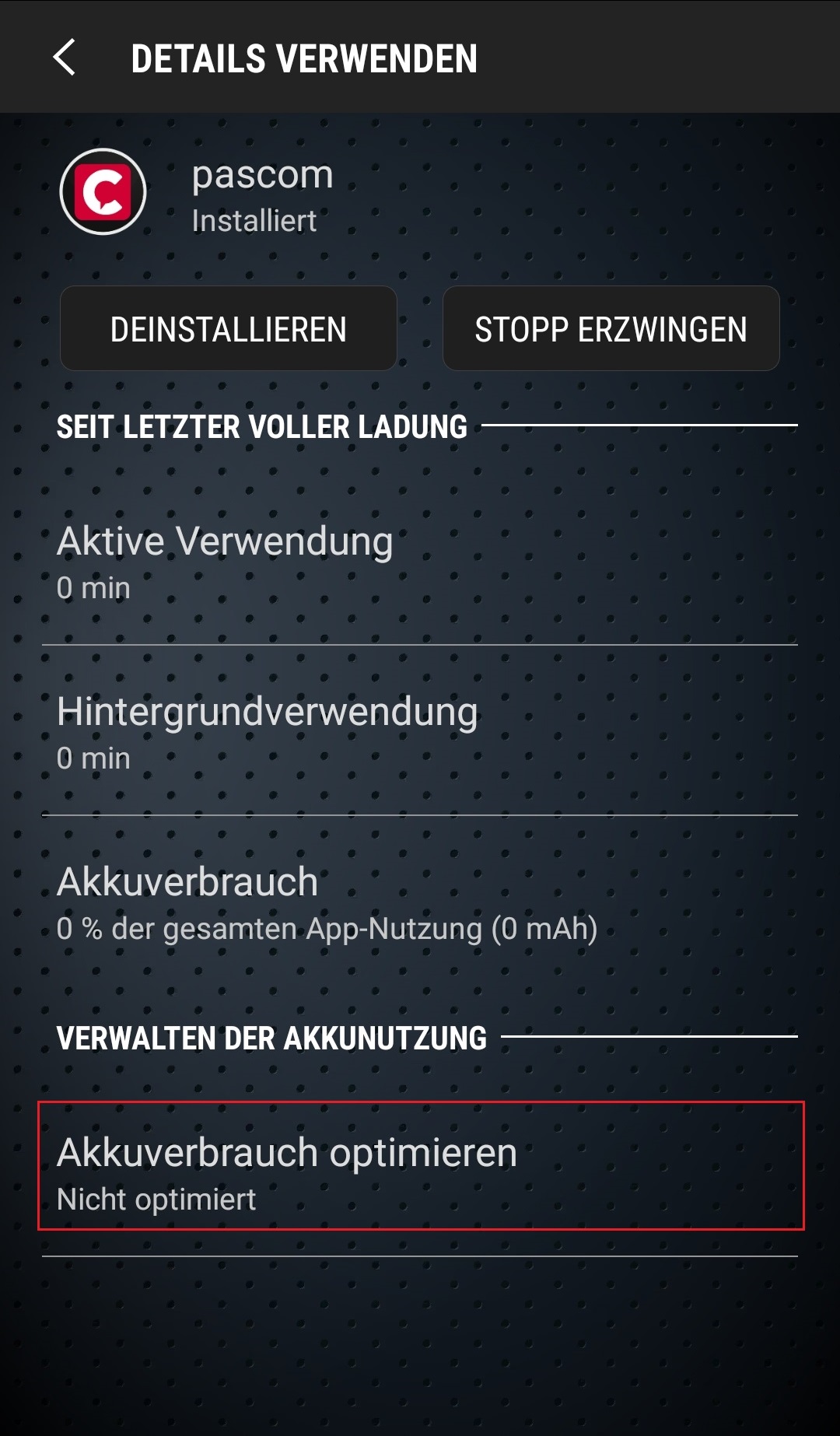
#### Akkuverbrauchsoptimierung manuell deaktivieren
1. Öffnen Sie die **Einstellungen** auf Ihrem Android-Gerät.
2. Navigieren Sie zu **Apps** > **Alle Apps anzeigen** > **pascom**.
3. Tippen Sie auf den Menüpunkt **Akku** (oder "App-Akkuverbrauch").
4. Wählen Sie die Option **Nicht optimiert** oder **Uneingeschränkt**. Stellen Sie sicher, dass die PASCOM App nicht im "optimierten" oder "eingeschränkten" Modus läuft.
Der Weg zu den Einstellungen der Akkuoptimierung ist bei jedem Hersteller unterschiedlich.
| Hersteller | Pfad zu den Einstellungen |
| ---------------------- | -------------------------------------------------------------------------------------------------------------------------------------------------------------------------------------------------------------------------------------------------------- |
| **HTC** | Einstellungen > Energie > Batterieoptimierung > Nicht optimiert > Alle Apps > PASCOM Mobile App > Nicht optimieren |
| **Huawai** |
1. Stellen Sie die Energieeinstellungen auf "Normal" und fügen Sie die PASCOM Mobile App zu "Geschützte Apps" hinzu.
2. Einstellungen > Apps > Erweitert > Optimierungen ignorieren > Zulässig > Alle Apps > PASCOM Mobile App > Zulassen.
|
| **LG** | Einstellungen > Batterie & Energiesparen > Batterienutzung > Optimierungen ignorieren > für PASCOM Mobile App einschalten. |
| **Motorola** | Einstellungen > Akku > Wählen Sie das Menü in der oberen rechten Ecke > Akkuoptimierung > Nicht optimiert > Alle Apps > PASCOM Mobile App > Nicht optimieren. |
| **OnePlus** (OxygenOS) | Einstellungen > Akku > Akku-Optimierung > Menü oben auswählen > zur Liste Alle Apps wechseln > PASCOM Mobile App > Nicht optimieren. |
| **Samsung** | Einstellungen > Apps > Wählen Sie das Menü in der oberen rechten Ecke > Spezialzugriff > Akkuverbrauch optimieren > Alle Apps > Für PASCOM Mobile App ausschalten. |
| **Sony** | Einstellungen > Akku > Wählen Sie das Menü in der oberen rechten Ecke > Akkuoptimierung > Apps > PASCOM Mobile App. |
| **Xiaomi** (MIUI OS) | Einstellungen > Weitere Einstellungen > Akku und Leistung > Batterienutzung von Apps verwalten > Apps > PASCOM Mobile App. |
{% hint style="info" %}
**Hersteller-spezifische Bezeichnungen:** Die Akku-Optimierung hat je nach Hersteller unterschiedliche Namen. Suchen Sie nach Begriffen wie:
* **Samsung:** "Tiefer Standby", "Apps im Standby", "Nutzung nicht überwachter Apps"
* **Xiaomi (MIUI):** "Energiesparmodus", "App-Akkuverbrauch"
* **OnePlus (OxygenOS):** "Akku-Optimierung", "Erweiterte Optimierung"
* **Huawei (EMUI):** "App-Start", "Bereinigen im Hintergrund" Stellen Sie sicher, dass die PASCOM App von all diesen Mechanismen ausgenommen wird und im Hintergrund ausgeführt werden darf.
{% endhint %}
### 3. Datenverbindung & Datensparmodus
Die Push-Benachrichtigung benötigt eine stabile Internetverbindung.
1. **Mobile Daten aktivieren:** Für eine bessere und zuverlässigere Zustellung von Anrufen empfehlen wir dringend, mobile Daten für die PASCOM App dauerhaft zu aktivieren, auch wenn Sie hauptsächlich WLAN nutzen.
2. **Datensparmodus deaktivieren:** Wenn Sie den Datensparmodus auf Ihrem Gerät aktiviert haben, müssen Sie für die PASCOM App eine Ausnahme hinzufügen.
3. Navigieren Sie zu **Einstellungen > Netzwerk & Internet > Datensparmodus**.
4. Wählen Sie **Uneingeschränkter Datenzugriff** und stellen Sie sicher, dass der Schalter für die PASCOM App **aktiviert** ist.
5. **Hintergrunddaten:** Überprüfen Sie ebenfalls unter **Einstellungen > Apps > PASCOM > Mobile Daten und WLAN**, dass die Option **Hintergrunddaten** aktiviert ist.
### 4. App-Benachrichtigungen prüfen
Manchmal ist das Problem so einfach wie eine deaktivierte Benachrichtigung.
1. Navigieren Sie zu **Einstellungen > Apps > PASCOM > Benachrichtigungen**.
2. Stellen Sie sicher, dass **alle** Schalter für Benachrichtigungen der PASCOM App aktiviert sind, insbesondere für "Eingehende Anrufe".
### Workaround: GSM-Modus nutzen
Wenn die oben genannten Schritte das Problem nicht dauerhaft lösen, können Sie als zuverlässige Alternative den **GSM-Modus** verwenden. In diesem Modus leitet die PASCOM App eingehende Anrufe als normalen Mobilfunkanruf an Ihre SIM-Karten-Nummer weiter. Dies umgeht die gesamte Push-Thematik, da ein klassischer Anruf immer durchgestellt wird.
Eine Anleitung zur Aktivierung des GSM-Modus finden Sie in unserer Dokumentation zur [PASCOM App Telefonie](/user/pascom-app-userguide/telephony.md#gsm-fallback-aktivieren).
### App neu koppeln/pairen
Wenn keine der oben genannten Lösungen funktioniert, kann ein Problem mit dem Push-Token vorliegen. In diesem Fall kann es helfen, die App neu mit Ihrem Benutzerkonto zu koppeln.
Eine Anleitung dazu finden Sie in unserer Dokumentation zum [Pairing der Mobilen App](/user/pascom-app-userguide/pairing.md).
## Anrufe auf dem Mobilgerät werden immer als angenommen markiert über GSM
Anrufe auf Mobilgeräten werden automatisch als „angenommen“ betrachtet, sobald das GSM-Netz den Anruf durchstellt, selbst wenn zum Beispiel die Mailbox des Mobilgeräts aktiviert wurde.
Um das zu verhindern, kann man einen Anruf über GSM auf dem Mobilgerät via DTMF annehmen. Dazu muss man nach dem Abheben innerhalb von 4 Sekunden mindestens eine DTMF-Taste drücken (eine Ziffer auf dem Wählfeld des Mobilgerät), um den Anruf wirklich anzunehmen.
Die passende Einstellung dazu muss auf der Admin Ui in den [Mobilgeräte-Einstellungen](/setup/endpoints/mobile-integration.md) gesetzt werden.
## Probleme beim Aufwecken der PASCOM Mobile App bei eingehenden Anrufen über eine Warteschlange (Android/iOS)
Der Hauptgrund für dieses Verhalten ist, dass alle Push-Calls zum Aufwecken der PASCOM Mobile App unterschiedliche Verzögerungen (Latenzen) haben. Das gilt auch für Push-Calls mit hoher Priorität. Das Mobilgerät selbst, benötigt auch noch eine gewisse Zeit, um sich mit der Cloud Telefonanlage zu verbinden. All diese Latenzen summieren sich zu mehreren Sekunden.\
Wenn Sie eine Warteschlange mit hohem Volumen, kurzen Wartezeiten oder Agenten haben, die schnell reagieren, kann es passieren dass ein Anruf angenommen wird, bevor dieser tatsächlich am Mobilgerät ankommt.
**Lösung:**
1. Behalten Sie Ihr Mobilgerät eingeschaltet z.B. in einer Dockingstation und die PASCOM Mobile App im Vordergrund. Das eliminiert alle Push- und Verbindungslatenzen.
---
# Agent Instructions
This documentation is published with GitBook. GitBook is the documentation platform designed so that both humans and AI agents can read, navigate, and reason over technical content effectively. Learn more at gitbook.com.
## Querying This Documentation
If you need additional information that is not directly available in this page, you can query the documentation dynamically by asking a question.
Perform an HTTP GET request on the following URL with the `ask` and `goal` query parameters:
```
GET https://docs.pascom.net/user/pascom-app-userguide/mobile-troubleshooting.md?ask=&goal=
```
`ask` is the immediate question: it should be specific, self-contained, and written in natural language.
`goal` is what the user is ultimately trying to achieve, the reason they need the answer. Sharing it helps GitBook give you a better, more relevant answer. A goal is most helpful when it describes the outcome the user wants rather than restating the question. For example, with `ask=how do I create an API token`, a goal like `build a script that syncs our docs to a CMS` lets GitBook tailor the answer to that use case.
The response will contain a direct answer to the question and relevant excerpts and sources from the documentation.
Use this mechanism when the answer is not explicitly present in the current page, you need clarification or additional context, or you want to retrieve related documentation sections.