> For the complete documentation index, see [llms.txt](https://docs.pascom.net/llms.txt). Markdown versions of documentation pages are available by appending `.md` to page URLs; this page is available as [Markdown](https://docs.pascom.net/user/pascom-app-userguide/linekeys.md).
# Leitungstasten konfigurieren
In dieser Anleitung zeigen wir Ihnen, wie Sie die Leitugstasten Ihres Hardware Telefon einstellen können
## Trainings Video
coming soon
## Übersicht
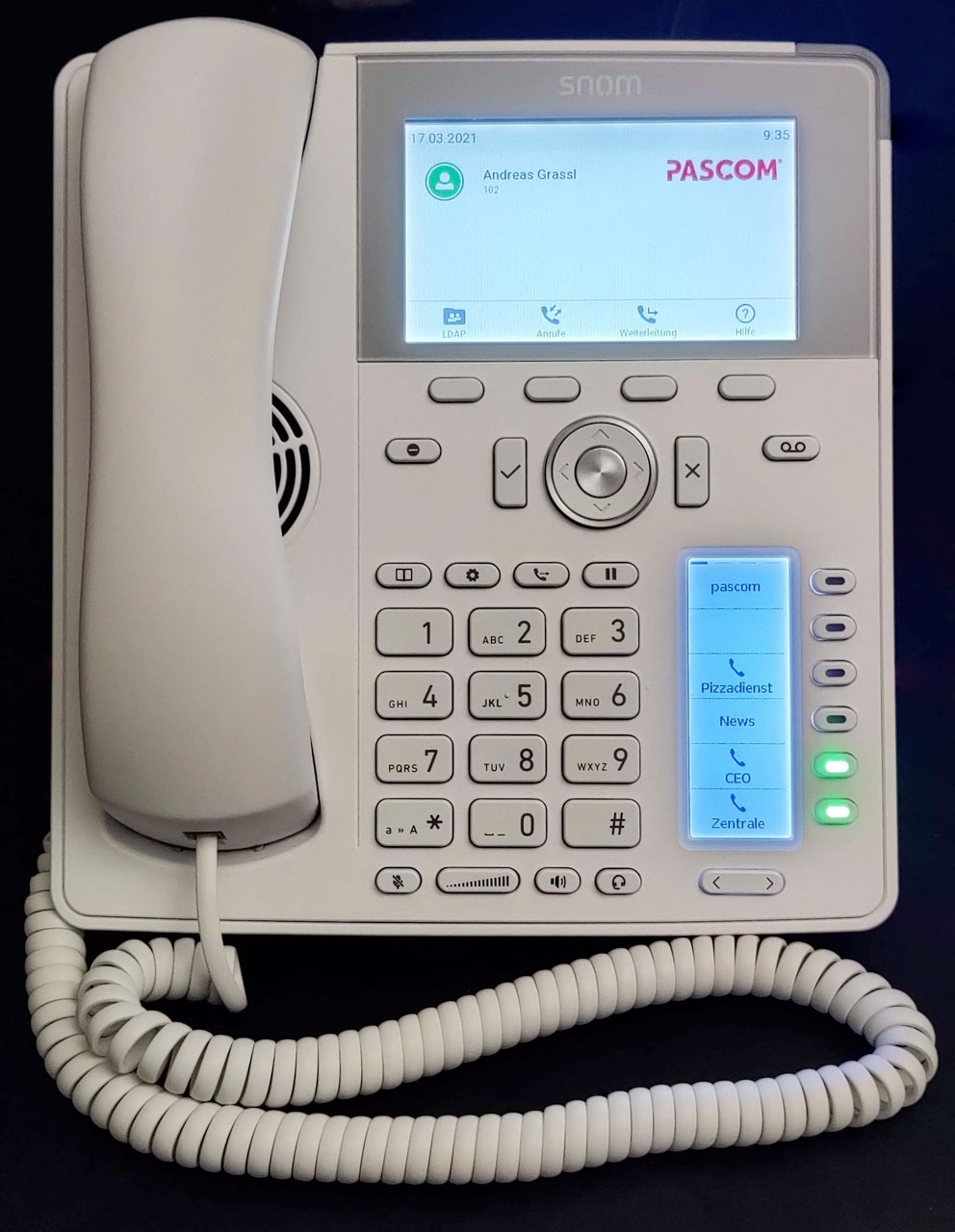
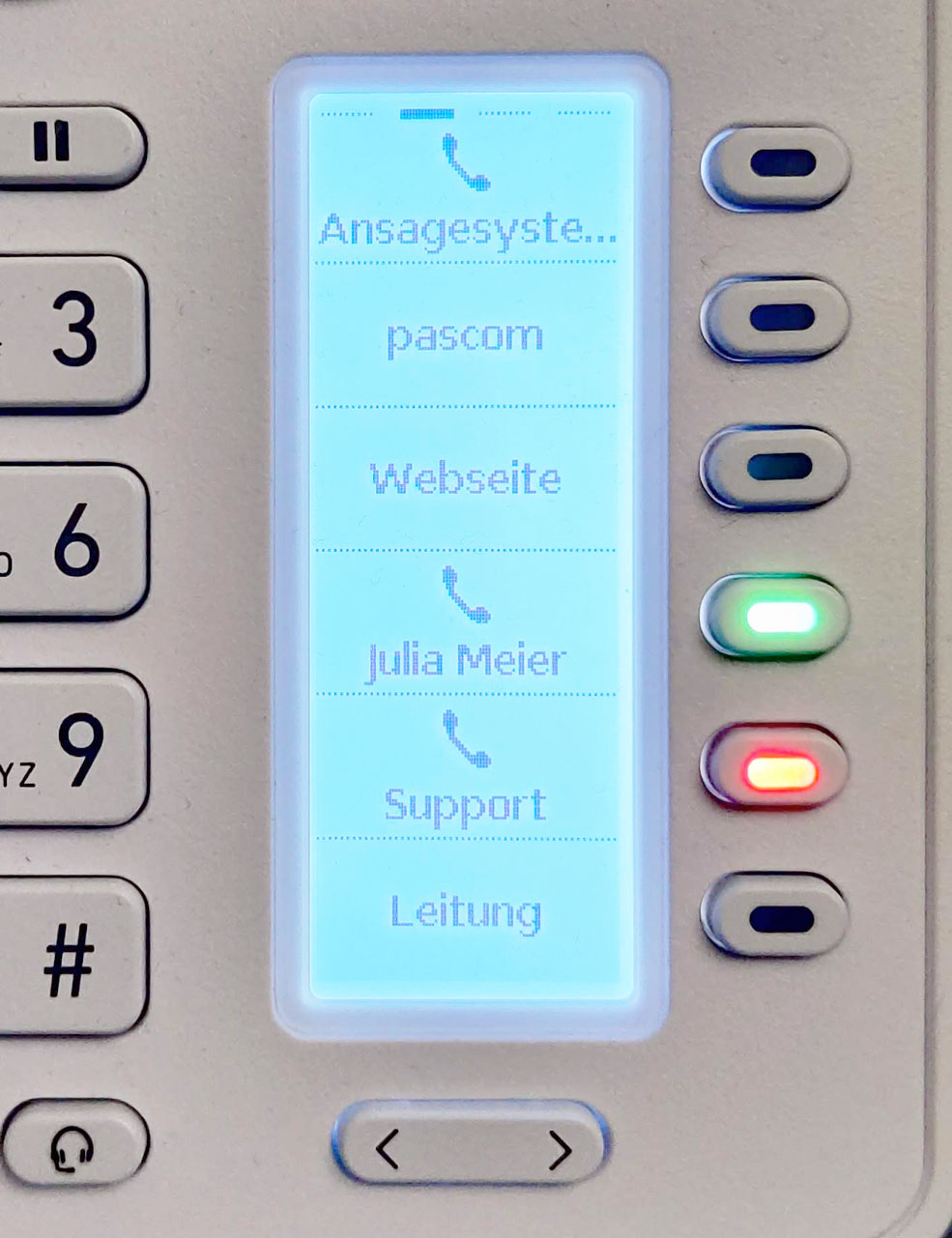
Als Leitungstasten bezeichnet man die Kurzwahltasten mit Besetztlampenfeld (BLF) auf Hardware Telefonen. Diese Tasten können nach Belieben konfiguriert und belegt werden und zeigen je nach Status, verschiedene LED-Farben.
## Wo finde ich die Leitungstasten?
Die Funktion der Leitungstasten finden Sie in den **App-Einstellungen**.
1. Öffnen Sie die **App-Einstellungen** über das PASCOM Menü

2. Klicken Sie im **Einstellungs-Menü** auf **Meine Geräte**. Sie finden dann bei Ihrem **Hardware Telefon** den Button **Leitungstasten konfigurieren**.

## Leitungstasten konfigurieren
In der Übersicht der **Leitungstasten-Einstellungen** können Sie neue Tastenkonfigurationen hinzufügen.

1. In der Übersicht sehen Sie bereits vorkonfigurierte **Leitungstasten**, welche durch ein **Schloss-Symbol** gesperrt sind. Diese Tasten sind global vorgegeben und können nicht **gelöscht** oder **verändert** werden.
Klicken Sie auf den Button **Taste unten hinzufügen**, um Ihre eigene neue **Leitungsstaste** zu erstellen.
{% hint style="info" %}
**"Neue Taste kann nicht erstellt werden"**
Können Sie den Button **Taste unten hinzufügen** nicht anklicken, so ist die Funktion eigener **Leitungsstasten** durch den Administrator gesperrt.
{% endhint %}
## Leitungstasten erstellen
Fügen Sie eine neue **Leitungstaste** hinzu, wird diese am unteren Ende der Liste eingereit. Die Tastenkonfigurationen sind jeweils fortlaufend und die Reihenfolge der Liste kann im nachhinein nur durch löschen der letzten Elemente neu aufgebaut werden.
Wie Sie in dem unteren Screenshot erkennen können, gibt es verschiedene **Typen** von **Leitungstasten**, welche wir in den nachfolgenden Punkten näher erklären.

### Leitungstaste - nicht gesetzt
Der Typ **"nicht gesetzt"** blockiert oder sperrt eine Taste, damit diese nicht verwendet werden kann. Oft bewährt, hat sich dieser Typ um Platzhalter in der Liste zu schaffen.
### Leitungstaste - beliebige Nummer

Der Typ **"beliebige Nummer"** ermöglicht das Hinterlegen von benutzerdefinierten Rufnummern. Dies können **externe** als auch **interne** Nummern sein. Zusätzlich können Sie auch **Funktionscodes** verwenden, wie in unserem obigen Beispiel dargestellt (PASCOM Ansagesystem \*50).
### Leitungstaste - PASCOM Menü

Der Typ **"PASCOM Menü"** ermöglicht das Hinterlegen des PASCOM Menüs auf eine **Leitungsstaste**. Das PASCOM Menü beinhaltet weitere nützliche Funktionen für Hardware-Telefone.
### Leitungstaste - URL aufrufen

Der Typ **"URL aufrufen"** ermöglicht das Hinterlegen von **URL-Adressen**, welche bei Betätigung der **Leitungstaste** aufgerufen werden.
### Leitungstaste - Kontaktliste

Der Typ **"Kontaktliste"** ermöglicht das Hinterlegen von Telefonnummern aus Ihrer **Kontaktliste** und dem **privaten / globalen Telefonbuch**.
### Leitungstaste - Team an-/ abmelden

Der Typ **"Team an-/abmelden"** ermöglicht, das Ein- und Ausloggen an **Teams / Warteschlangen** Sie haben auch die Möglichkeit diese Funktion auf alle **Teams**, in denen Sie Mitglied sind, anzuwenden.
## Leitungstasten Einstellungen übernehmen
Sind Ihre Einstellungen abgeschlossen bzw. haben Sie Änderungen an Ihren **Leitungstasten** vorgenommen, müssen Sie diese über den Button **Speichern und Anwenden** übernehmen.
1. **Änderungen** an Ihren Leitungsstasten werden sofort an Ihr **Hardware Telefon** übertragen, sodass Sie diese gleich ausprobieren können.
## Leitungstasten löschen
Um eine selbst erstellte **Leitungstaste** zu entfernen, klicken Sie einfach auf das kleine **Mülleimer-Symbol**. Vergessen Sie nicht, die Änderung über den Button **Speichern und Anwenden** zu übernehmen.

1. Möchten Sie alle Änderungen / Tastenkonfigurationen auf einmal rückgängig machen, nutzen Sie oben im Menü den Link **Zurücksetzen**.
## Nützliche Hinweise
1. Kann man die LED-Farben der **Besetztlampenfelder(BLF)** selbst einstellen?
Nein, dies steuert die PASCOM Telefonanlage automatisch, z.B. bei besetzten Benutzern, aktiven Durchwahlschaltern oder ob man in einem Team an- oder abgemeldet ist.
---
# Agent Instructions
This documentation is published with GitBook. GitBook is the documentation platform designed so that both humans and AI agents can read, navigate, and reason over technical content effectively. Learn more at gitbook.com.
## Querying This Documentation
If you need additional information that is not directly available in this page, you can query the documentation dynamically by asking a question.
Perform an HTTP GET request on the following URL with the `ask` and `goal` query parameters:
```
GET https://docs.pascom.net/user/pascom-app-userguide/linekeys.md?ask=&goal=
```
`ask` is the immediate question: it should be specific, self-contained, and written in natural language.
`goal` is what the user is ultimately trying to achieve, the reason they need the answer. Sharing it helps GitBook give you a better, more relevant answer. A goal is most helpful when it describes the outcome the user wants rather than restating the question. For example, with `ask=how do I create an API token`, a goal like `build a script that syncs our docs to a CMS` lets GitBook tailor the answer to that use case.
The response will contain a direct answer to the question and relevant excerpts and sources from the documentation.
Use this mechanism when the answer is not explicitly present in the current page, you need clarification or additional context, or you want to retrieve related documentation sections.