> For the complete documentation index, see [llms.txt](https://docs.pascom.net/llms.txt). Markdown versions of documentation pages are available by appending `.md` to page URLs; this page is available as [Markdown](https://docs.pascom.net/user/pascom-app-userguide/incoming-call.md).
# Eingehende Anrufe beantworten
In dieser Anleitung lernen Sie, wie Sie eingehende Anrufe in der PASCOM App beantworten bzw. annehmen können.
In der PASCOM App stehen Ihnen mehrere Möglichkeiten zur Verfügung, um ein eingehendes Gespräch anzunehmen. Je nach Arbeitssituation und verwendetem Endgerät können Sie den für Sie komfortabelsten Weg wählen.
## 1. Anruf annehmen über den Telefonbereich
Der klassische Weg führt über den Telefonbereich der App. Sobald ein Anruf eingeht, ändert sich die Ansicht und Sie sehen das eingehende Gespräch mit den Optionen zum Annehmen oder Ablehnen.
Klicken Sie einfach auf den **grünen Hörer**, um das Gespräch zu starten.

## 2. Anruf annehmen über die Desktop-Benachrichtigung (Notification)
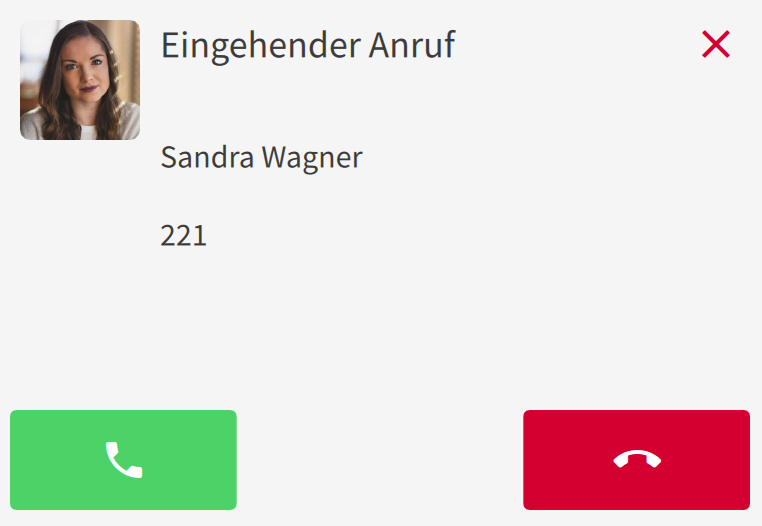
Besonders praktisch, wenn Sie gerade in anderen Anwendungen arbeiten und die PASCOM App im Hintergrund läuft oder minimiert ist: Nutzen Sie das **Notification PopUp**.
Das kleine Fenster erscheint am Bildschirmrand und erlaubt es Ihnen, den Anruf direkt anzunehmen, ohne erst das PASCOM Fenster in den Vordergrund holen zu müssen.
Weitere Informationen zu Benachrichtigungen finden Sie in der Anleitung zu [Suche & Benachrichtigungen](/user/pascom-app-userguide/search.md).
## 3. Anruf direkt am Endgerät annehmen
Sie müssen nicht zwingend zur Maus greifen. Gespräche können auch direkt über die Hardware angenommen werden, je nachdem welches Gerät Ihnen zugewiesen ist:
* **Headsets:** Nutzen Sie die Rufannahme-Taste an unterstützten Headsets.
* **Mobilgerät:** Wischen oder drücken Sie wie gewohnt auf Ihrem Smartphone.
* **Tischtelefon / DECT:** Heben Sie den Hörer ab oder drücken Sie die Lautsprecher/Headset-Taste.
Wie Sie Ihre Geräte verwalten, erfahren Sie in der [Gerätesteuerung](/user/pascom-app-userguide/mydevices.md).
## 4. Intelligentes Abheben per Tastatur (Tastenkürzel)
Für maximale Effizienz oder bei Verwendung von Headsets ohne integrierte Call-Control-Unterstützung (z. B. Apple AirPods) bietet sich das **intelligente Abheben** an.
Hierfür wurde in den Einstellungen ein globales **Tastenkürzel** definieren. Drücken Sie die Tastenkombination **Option + CMD + P** auf Mac oder **Strg + Alt + P** auf Windows, wird der eingehende Anruf sofort angenommen, egal welche Anwendung gerade aktiv ist.
Eine Übersicht über alle Tastenkürzel finden Sie in dieser [Anleitung](/user/pascom-app-userguide/incoming-call.md).
---
# Agent Instructions
This documentation is published with GitBook. GitBook is the documentation platform designed so that both humans and AI agents can read, navigate, and reason over technical content effectively. Learn more at gitbook.com.
## Querying This Documentation
If you need additional information that is not directly available in this page, you can query the documentation dynamically by asking a question.
Perform an HTTP GET request on the following URL with the `ask` and `goal` query parameters:
```
GET https://docs.pascom.net/user/pascom-app-userguide/incoming-call.md?ask=&goal=
```
`ask` is the immediate question: it should be specific, self-contained, and written in natural language.
`goal` is what the user is ultimately trying to achieve, the reason they need the answer. Sharing it helps GitBook give you a better, more relevant answer. A goal is most helpful when it describes the outcome the user wants rather than restating the question. For example, with `ask=how do I create an API token`, a goal like `build a script that syncs our docs to a CMS` lets GitBook tailor the answer to that use case.
The response will contain a direct answer to the question and relevant excerpts and sources from the documentation.
Use this mechanism when the answer is not explicitly present in the current page, you need clarification or additional context, or you want to retrieve related documentation sections.