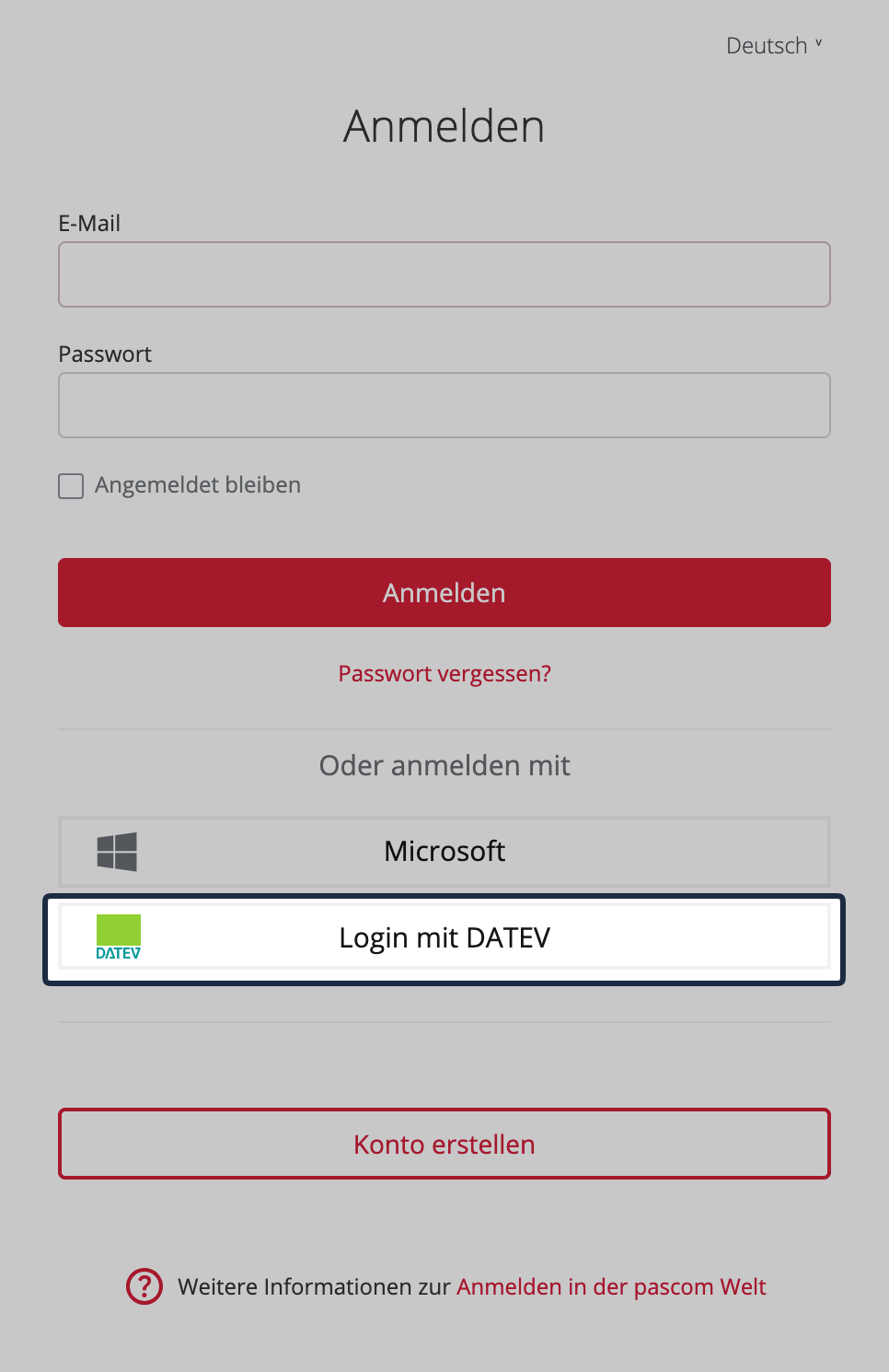
> For the complete documentation index, see [llms.txt](https://docs.pascom.net/llms.txt). Markdown versions of documentation pages are available by appending `.md` to page URLs; this page is available as [Markdown](https://docs.pascom.net/start/first-steps/login.md).
# Anmelden in der PASCOM Welt
Umfassende Übersicht aller Anmeldemethoden für PASCOM App, myPASCOM Portal und Admin Dashboard
Die PASCOM Plattform bietet mehrere sichere Anmeldeverfahren für unterschiedliche Nutzungsszenarien. Unabhängig davon, ob Sie als Endanwender auf die Telefonie-Funktionen zugreifen oder als Administrator Systemeinstellungen vornehmen möchten - wählen Sie einfach die für Sie passende Login-Methode:
{% tabs %}
{% tab title="PASCOM App" %}
### PASCOM App Login
Die eingerichtete Anmeldemethode für Ihr Benutzerkonto erhalten Sie von Ihrem Systembetreuer.

#### Lokale Benutzeranmeldung

* Benutzername: `IhrBenutzername@IhreTelefonanlage`
* Passwort: Ihr individuelles Benutzerkennwort
#### E-Mail Login

* E-Mail: `Ihre@Unternehmens-Email.de`
* Passwort: Ihr individuelles Benutzerkennwort
#### Microsoft Single Sign-On

1. Klicken Sie auf **Microsoft**
2. Wählen Sie Ihr Organisationskonto aus
3. Bestätigen Sie die Berechtigungen
{% hint style="info" %}
**Vorteile von SSO:**\
✓ Keine separaten Passwörter\
✓ Automatische 2-Faktor-Authentifizierung\
✓ Zentrale Zugriffsverwaltung
{% endhint %}
#### DATEV Single Sign-On
1. Klicken Sie auf **DATEV**
2. Folgen Sie den Anmeldeschritten von DATEV (SmartLogin, SmartCard oder mIDentity)
3. Bestätigen Sie die Berechtigungen bei DATEV das PASCOM Benutzerdaten lesen darf
{% hint style="info" %}
**Vorteile von DATEV SSO:**\
✓ Keine separaten Passwörter\
✓ DATEV-Sicherheitsrichtlinie
{% endhint %}
#### Die Anmeldung an der PASCOM App war erfolgreich

{% endtab %}
{% tab title="myPASCOM Portal" %}
### Web-Portal Zugang
Durch die Registrierung eines Benutzerkontos im [myPASCOM Portal](https://my.pascom.net) erhalten Sie einen Account für die Verwaltung Ihrer Cloud Telefonanlage. Für die Registrierung benötigen Sie eine E-Mail-Adresse Ihrer Firma mit entsprechender Geschäftsdomain. (Kein Freemail)
#### E-mail-Login

* E-Mail: `Ihre@Unternehmens-Email.de`
* Passwort: Ihr myPASCOM-Portal-Passwort
{% hint style="info" %}
Das Portal-Passwort ist unabhängig von Ihrem Telefonie-Passwort, welches Sie für die Anmeldung an der PASCOM App verwenden!
{% endhint %}
#### Microsoft Single Sign-On

1. Klicken Sie auf **Microsoft**
2. Wählen Sie Ihr Organisationskonto aus
3. Bestätigen Sie die Berechtigungen
Möchten Sie Ihre Benutzer ebenfalls aus der Microsoft Welt in die PASCOM Telefonanlage importieren, können Sie unseren Connector für den Benutzerimport aus [Microsoft 365 via Entra ID](/integrations/connector/contacts-microsoft-365.md) verwenden.
#### DATEV Sign-On
1. Klicken Sie auf **DATEV**
2. Folgen Sie den Anmeldeschritten von DATEV (SmartLogin, SmartCard oder mIDentity)
3. Bestätigen Sie die Berechtigungen bei DATEV das PASCOM Benutzerdaten lesen darf
{% endtab %}
{% tab title="Admin Dashboard" %}
### Administrator Zugang zum Admin Dashboard
Wir empfehlen Ihnen den Zugang zur Admin Oberfläche über das myPASCOM Kundenportal. Dies funktioniert einfach und unkompliziert, ohne irgendwelche Voraussetzungen zu beachten.
#### Anmeldung über das myPASCOM Portal
In den [Abonnementdetails](/account/mypascom-userguide/subscriptions.md) finden Sie die **URL** zu Ihrer Telefonanlage in der PASCOM Cloud. Klicken Sie auf die **URL** und Sie gelangen direkt in die Admin Oberfläche der Telefonanlage ohne sich vorher mit den Administrator-Kontodaten anmelden zu müssen. Die notwendigen Authentifizierungsschritte wurden bereits durch die Anmeldung im myPASCOM Kundenportal durchgeführt.
**Für die nachfolgenden Anmeldeoptionen folgendes beachten**
Der direkte Zugang zur Admin Oberfläche setzt voraus, dass Sie die direkte URL der PASCOM Cloud Telefonanlage kennen, um sich erfolgreich anmelden zu können. Diese Methode eignet sich insbesondere für Benutzer, die keinen Zugang zum myPASCOM Kundenportal haben oder bevorzugen, sich direkt in die Admin Oberfläche einzuloggen.
Die direkte URL sieht folgendermaßen aus:
```
pascom.cloud/nameihrertelefonanlage
```
#### Lokale Benutzeranmeldung

* Benutzername: `IhrBenutzername@IhreTelefonanlage`
* Passwort: Ihr individuelles Benutzerkennwort
#### E-Mail Login

* E-Mail: `Ihre@Unternehmens-Email.de`
* Passwort: Ihr individuelles Benutzerkennwort
#### Microsoft Single Sign-On

1. Klicken Sie auf **Microsoft**
2. Wählen Sie Ihr Organisationskonto aus
3. Bestätigen Sie die Berechtigungen
#### DATEV Sign-On
1. Klicken Sie auf **DATEV**
2. Folgen Sie den Anmeldeschritten von DATEV (SmartLogin, SmartCard oder mIDentity)
3. Bestätigen Sie die Berechtigungen bei DATEV das PASCOM Benutzerdaten lesen darf
{% endtab %}
{% endtabs %}
### Benutzer auf mehreren Telefonanlagen
Es kann vorkommen, dass Ihre Anmeldedaten mehreren Telefonanlagen zugeordnet sind, dann können Sie ganz einfach während dem Anmeldeprozess in der PASCOM App die gewünschte Telefonanlage auswählen, an welcher Sie sich anmelden möchten.

---
# Agent Instructions
This documentation is published with GitBook. GitBook is the documentation platform designed so that both humans and AI agents can read, navigate, and reason over technical content effectively. Learn more at gitbook.com.
## Querying This Documentation
If you need additional information that is not directly available in this page, you can query the documentation dynamically by asking a question.
Perform an HTTP GET request on the following URL with the `ask` and `goal` query parameters:
```
GET https://docs.pascom.net/start/first-steps/login.md?ask=&goal=
```
`ask` is the immediate question: it should be specific, self-contained, and written in natural language.
`goal` is what the user is ultimately trying to achieve, the reason they need the answer. Sharing it helps GitBook give you a better, more relevant answer. A goal is most helpful when it describes the outcome the user wants rather than restating the question. For example, with `ask=how do I create an API token`, a goal like `build a script that syncs our docs to a CMS` lets GitBook tailor the answer to that use case.
The response will contain a direct answer to the question and relevant excerpts and sources from the documentation.
Use this mechanism when the answer is not explicitly present in the current page, you need clarification or additional context, or you want to retrieve related documentation sections.