> For the complete documentation index, see [llms.txt](https://docs.pascom.net/llms.txt). Markdown versions of documentation pages are available by appending `.md` to page URLs; this page is available as [Markdown](https://docs.pascom.net/setup/pascom-trunk/pascom-trunk-explained.md).
# PASCOM SIP Amt erklärt
Hier erklären wir Ihnen die Nutzung des PASCOM SIP Trunk.
### Was ist ein PASCOM SIP Trunk?
Als PASCOM Trunk bezeichnet man das Sip-Amt von PASCOM. Dieses Sip-Amt wird nicht physikalisch an Ihrem Standort eingerichtet, sondern funktioniert rein virtuell. Es wird lediglich eine Internetverbindung unabhängig von Ihrem Standort benötigt, um den PASCOM Trunk zu nutzen.
### PASCOM Rufnummern verwalten
Die Rufnummern von PASCOM können Sie ganz bequem im myPASCOM Portal verwalten. Loggen Sie sich dazu mit Ihren Account-Daten im myPASCOM Portal ein und klicken Sie auf das Menü **Abonnements**. Dort finden Sie eine Übersicht über Ihre Abonnements. Klicken Sie auf den Button **Details** bei der **PASCOM Cloud Telefonanlage**, bei welcher Sie die Telefonnummern verwalten möchten.
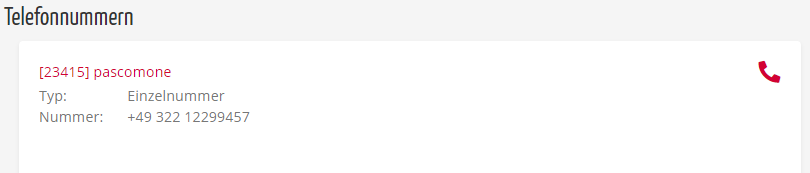
In der Detailübersicht finden Sie im unteren Bereich eine Übersicht über Ihre Telefonnummern.
### Status der PASCOM Rufnummern
In der Rufnummernübersicht finden Sie zu jeder Rufnummer einen Status, welchen wir nachfolgend kurz erklären.
| Status | Beschreibung |
| ---------- | -------------------------------------------------------------------------------------------------------------------------- |
| Ausstehend | Die Rufnummer befindet sich noch in der Registrierungsphase. Dieser Vorgang kann bis zu 20 Minuten dauern |
| Aktiv | Die Rufnummer kann aktiv in der PASCOM Telefonanlage genutzt werden |
| Tod | Rufnummer ist an das Abonnement gekoppelt. Nach Kündigung des Abonnnement wird die Registrierung der Rufnummer aufgehoben. |
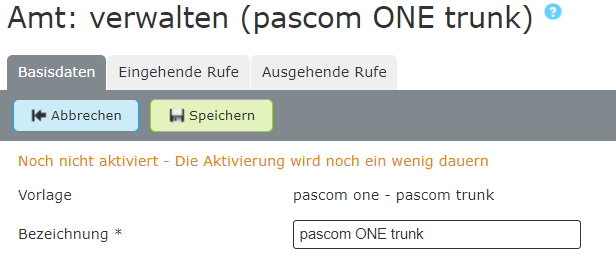
Zusätzlich erhalten Sie in der Admin-Oberfläche unter **Gateways** > **Ämter** bei den Basiseinstellungen eine Mitteilung, ob das PASCOM Amt nutzbar ist.
### Neue PASCOM Rufnummern anlegen oder kaufen
Im Rahmen Ihres Abonnement können Sie Rufnummern nutzen, welche durch Ihre Lizenzen kostenlos enthalten sind. Die Anzahl an nutzbaren Rufnummern richtet sich somit an die Anzahl gebuchter Lizenzen. Benötigen Sie Rufnummern, die über die Grenze der inklusiven Rufnummern hinausgehen, können Sie weitere Rufnummern dazu kaufen.
Loggen Sie sich dazu mit Ihren Account-Daten im myPASCOM Portal ein und klicken Sie auf das Menü **Telefonnummern**. Dort finden Sie eine Übersicht über alle Ihre Telefonnummern. Klicken Sie auf den Button **Telefonnummer hinzufügen**.
Im nächsten Schritt wählen Sie das Abonnement, welchem Sie weitere Rufnummern hinzufügen möchten.
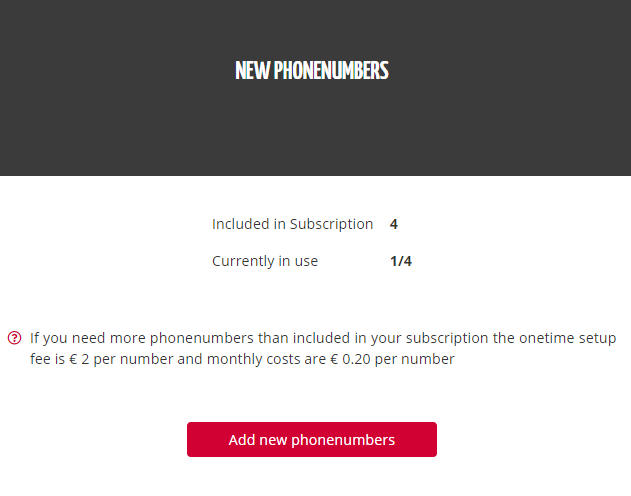
Im Bereich **Neue Telefonnummern** können Sie sehen, wieviele Telefonnummern im Rahmen Ihres Abonnement enthalten sind und wieviele Sie davon bereits nutzen.
Klicken Sie nun auf den Button **Neue Telefonnummer hinzufügen**
{% hint style="success" %}
Wenn Sie mehr Telefonnummern benötigen als in Ihrem Abonnement enthalten sind, können Sie diese zu den aktuell geltenden Konditionen dazu kaufen.
{% endhint %}
Falls nicht bereits erledigt, müssen Sie im nächsten Schritt eine aktuelle Telefonrechnung oder einen Gewerbenachweis zur Verifizierung hochladen.
#### Rufnummernblock auswählen
Im folgenden Abschnitt müssen Sie einen Rufnummernblock auswählen, in welchem Ihre Rufnummern generiert werden.
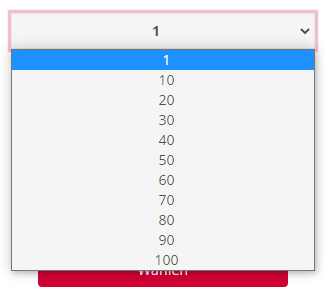
Der 1er Rufnummernblock wird für Einzelrufnummern verwendet. Die Blockgröße können Sie in 10er Schritten anpassen. Bei der Verwendung eines Rufnummernblock ab einer Größe von 10, werden Stammnummern gefolgt von einem Durchwahlbereich generiert.
Nach Auswahl der Blockgröße, haben Sie die Möglichkeit, aus 3 Rufnummervorschlägen auszuwählen. Bei einer Rufnummernblockgröße ab 10 Rufnummern variieren natürlich nur die Stammnummern.
1. Einzelrufnummern
2. Rufnummern mit Durchwahlbereich
Mit einem Klick auf den Button **Weiter** gelangen Sie zur Auftragsübersicht und können dort noch einmal Ihre Daten prüfen und den Kauf abschließen.
### Bereitstellungszeitraum neuer PASCOM Rufnummern
Neu gekaufte oder portierte Rufnummern benötigen in der Regel 1 Werktag für die Bereitstellung und Registrierung. Den Status der Rufnummern sehen Sie im myPASCOM Portal über das Menü **Telefonnummern**.
### Kann ich bereits vorhandene Rufnummer zu PASCOM mitnehmen?
Sollten Sie bereits Rufnummern bei einem Provider haben, welche Sie zu PASCOM mitnehmen möchten, können Sie unseren Portierungsauftrag nutzen. Damit portieren Sie Ihre Rufnummern zu PASCOM. Alternativ können Sie Ihren vorhandenen Provider auf der PASCOM Telefonanlage einrichten, sofern dieser von PASCOM unterstützt wird. Eine Liste unterstützter Provider finden Sie [hier](/setup/pascom-trunk/external-providers.md).
### Anpassung der Rufnummernanzeige für internationale Anrufe
Die Rufnummernanzeige einer PASCOM Telefonnummer kann nicht verändert werden, sodass die ausgehenden Rufe mit der ausländischen Vorwahl anstelle der deutschen Vorwahl beim Angerufenen angezeigt werden. Das liegt daran, dass es PASCOM gesetzlich nicht gestattet ist, die CLIP-Anzeige für ausländische Telefonate zu verändern oder zu unterdrücken.
---
# Agent Instructions
This documentation is published with GitBook. GitBook is the documentation platform designed so that both humans and AI agents can read, navigate, and reason over technical content effectively. Learn more at gitbook.com.
## Querying This Documentation
If you need additional information that is not directly available in this page, you can query the documentation dynamically by asking a question.
Perform an HTTP GET request on the following URL with the `ask` and `goal` query parameters:
```
GET https://docs.pascom.net/setup/pascom-trunk/pascom-trunk-explained.md?ask=&goal=
```
`ask` is the immediate question: it should be specific, self-contained, and written in natural language.
`goal` is what the user is ultimately trying to achieve, the reason they need the answer. Sharing it helps GitBook give you a better, more relevant answer. A goal is most helpful when it describes the outcome the user wants rather than restating the question. For example, with `ask=how do I create an API token`, a goal like `build a script that syncs our docs to a CMS` lets GitBook tailor the answer to that use case.
The response will contain a direct answer to the question and relevant excerpts and sources from the documentation.
Use this mechanism when the answer is not explicitly present in the current page, you need clarification or additional context, or you want to retrieve related documentation sections.