> For the complete documentation index, see [llms.txt](https://docs.pascom.net/llms.txt). Markdown versions of documentation pages are available by appending `.md` to page URLs; this page is available as [Markdown](https://docs.pascom.net/setup/pascom-trunk/accountsettings.md).
# Account Einstellungen
In den Account Einstellungen legen Sie fest, mit welchen Daten sich das Amt bei den Servern des Provider registrieren soll. Zusätzlich lassen sich hier weitere Attribute setzen.
## Die Account Einstellungen
Zu den Account Daten Ihres Amts gelangen Sie über **Gateways** > **Ämter** > **Bearbeiten**. Im Register **Account** finden Sie die Datensätze Ihres Registrar. Diese können Sie nach belieben verändern.
### Durchwahl registrierien
| Variable | Erklärung |
| ------------------ | ---------------------------------------------------------------------------------------------------------------------------------------------------------------------------------------------------------------------------------------------------------------------------------------------------------------------------------------------------- |
| **Durchwahl reg.** | Hier teilen Sie dem Host mit welche Durchwahl ein eingehender Anruf auf Ihrer Seite rufen soll. Dies ist notwendig wenn der Benutzer-SIP-Account genau eine Nummer zur Verfügung stellt. Nutzen Sie jedoch einen SIP-Anlagenanschluss (z. B: sipgate trunking) geben Sie hier nichts an, da die gerufene Durchwahl jeweils separat übermittelt wird. |
{% hint style="success" %}
Nutzen Sie einen Anschluss, der mehrere einzelne Rufnummern beeinhaltet, müssen Sie für jede Rufnummer einen eigenen Datensatz unter **Hinzufügen** anlegen, damit sich jede Rufnummer beim Provider registrieren kann.
{% endhint %}
### Benutzername
| Variable | Erklärung |
| ---------------- | ---------------------------------------------------------------------------------------------------------------------------------------------------------------------------------------------------------------------------------------------------------------------------------------------------------------------------------------------------------------------------------------------------------------------------------------------------------------------------------------------- |
| **Benutzername** |
Der Benutzername wird je nach Amt-Typ dazu verwendet um sich damit entweder \* an der Gegenstelle (dem Host) zu registrieren (Typ: User) \* oder ist der Name mit dem sich eine Gegenstelle bei der PASCOM registriert (Typ Peer). Wird der Typ auf Friend gesetzt werden zwei Datensätze angelegt und das Passwort wird sowohl für User und Peer genutzt.
Je nach Account kann auch die Rufnummer für die Authentifizierung genutzt werden.
|
### Passwort
| Variable | Erklärung |
| ------------ | --------------------------------------------------------- |
| **Passwort** | Ist, falls benötigt, das zum Benutzer gehörende Passwort. |
### Host
| Variable | Erklärung |
| -------- | ----------------------------------------------------------------------------------------------------------------- |
| **Host** | Hier tragen Sie die IP-Adresse oder den Hostnamen der Gegenstelle ein, an der sich der Account registrieren muss. |
### Optionen
| Variable | Erklärung |
| ------------ | ------------------------------------------------------------------------------------------------------------------------------- |
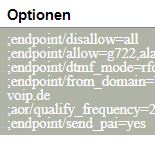
| **Optionen** | Dieses Feld bietet die Möglichkeit weitere SIP-Optionen (eine Option pro Zeile), die von Asterisk verstanden werden, anzugeben. |
{% hint style="success" %}
Einen Überblick über SIP-Optionen finden Sie hier: [SIP Configuration - peers and clients](http://www.voip-info.org/wiki/view/Asterisk+config+sip.conf#SIPconfigurationspeersandclients)
{% endhint %}
### Registrierung
| Variable | Erklärung |
| ----------------- | ---------------------------------------------------------------------------------------------- |
| **Registrierung** | Wählen Sie *Ja* oder *Nein*, je nachdem ob sich die PASCOM beim Host anmelden muss oder nicht. |
### Port
| Variable | Erklärung |
| -------- | ----------------------------------------------------------------------------------------------------------------- |
| **Port** | Als Standard wird der Port *5060* verwendet. Soll ein anderer verwendet werden, können Sie diesen hier eintragen. |
### Rufnummern Ermittlung
| Variable | Erklärung |
| ------------------------ | --------------------------------------------------------------------------------------------------------------------------------------------------------------------------------------------------------------------------------------------------------------------------------------------------------- |
| **Rufnummer-Ermittlung** |
Hier können Sie einstellen woher die Zielrufnummer ermittelt werden soll. Standardmäßig greift hier die Ämterautomatik, sodass der Trunk eine automatische Rufnummern-Ermittlung durchführen kann. Mögliche Einstellungen: \* Request-URI \* To-Header \* AUTO
Die Rufnummern-Übermittlung (CLIP) ist ein Leistungsmerkmal, welches die Übermittlung von Rufnummern bei ausgehenden Rufen ermöglicht. Standardmäßig greift hier die Ämterautomatik, sodass der Trunk eine automatische Rufnummern-Übermittlung durchführen kann. Mögliche Einstellungen: \* AUTO \* FROM \* PPI \* PAI
Die Rufnummer-Unterdrückung (CLIR) ist ein Leistungsmerkmal, welches die Unterdrückung von Rufnummern bei ausgehenden Rufen ermöglicht. Standardmäßig greift hier die Ämterautomatik, sodass der Trunk eine automatische Rufnummern-Unterdrückung durchführen kann. Mögliche Einstellungen: \* AUTO \* FROM \* Privacy-ID
|
---
# Agent Instructions
This documentation is published with GitBook. GitBook is the documentation platform designed so that both humans and AI agents can read, navigate, and reason over technical content effectively. Learn more at gitbook.com.
## Querying This Documentation
If you need additional information that is not directly available in this page, you can query the documentation dynamically by asking a question.
Perform an HTTP GET request on the following URL with the `ask` and `goal` query parameters:
```
GET https://docs.pascom.net/setup/pascom-trunk/accountsettings.md?ask=&goal=
```
`ask` is the immediate question: it should be specific, self-contained, and written in natural language.
`goal` is what the user is ultimately trying to achieve, the reason they need the answer. Sharing it helps GitBook give you a better, more relevant answer. A goal is most helpful when it describes the outcome the user wants rather than restating the question. For example, with `ask=how do I create an API token`, a goal like `build a script that syncs our docs to a CMS` lets GitBook tailor the answer to that use case.
The response will contain a direct answer to the question and relevant excerpts and sources from the documentation.
Use this mechanism when the answer is not explicitly present in the current page, you need clarification or additional context, or you want to retrieve related documentation sections.