> For the complete documentation index, see [llms.txt](https://docs.pascom.net/llms.txt). Markdown versions of documentation pages are available by appending `.md` to page URLs; this page is available as [Markdown](https://docs.pascom.net/setup/endpoints/mitel-dect.md).
# Mitel DECT-System
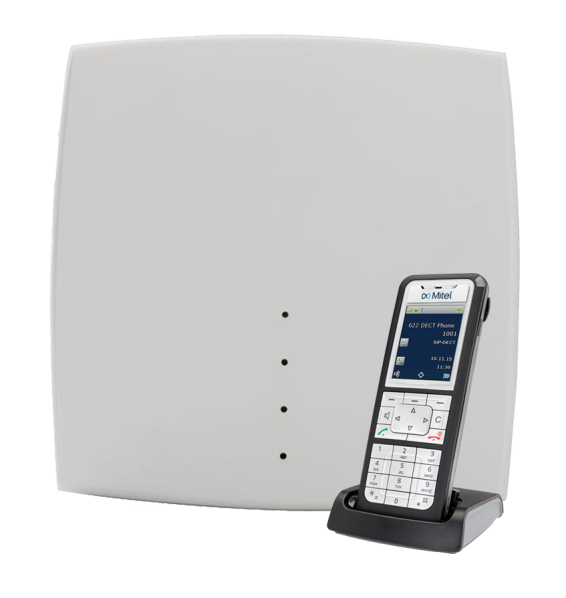
Integrieren Sie Ihr Mitel DECT-System in die PASCOM.
## Unterstützte Geräte
| Modelle | |
| ------------ | - |
| Mitel RFP 4X | |
## Überblick
Ein Mitel-SIP-Dect System besteht aus mindestens einer und bis zu 254 Basisstationen. Die Basisstationen werden an das IP-Telefonnetzwerk angeschlossen und kommunizieren per SIP mit der [PASCOM VoIP Software](https://www.pascom.net/). Zusätzlich gleichen sich die Basen per Funk (DECT) ab um ein Wechseln der Basis während des Telefonates zu ermöglichen. Dabei muss nicht jede Basis jede andere Basis per Funk erreichen können aber alle Basen müssen miteinander verkettet sein. Es dürfen keine Inseln entstehen.
Eine Basis übernimmt die Verwaltung der Benutzer und die Verbindung zur PASCOM. Diese Basis ist der Master. Der Master startet die Software **OpenMobility Manager** kurz **OMM**. Diese dient zur Verwaltung und hält eine Weboberfläche bereit. Fällt der Master aus kann dessen Arbeit von einer anderen, zuvor festgelegten, Failover-Basis übernommen werden.
{% hint style="info" %}
Die Basen haben kein Netzteil sondern beziehen den Strom über PowerOverEthernet (POE). Klären Sie vor der Installation ab ob Ihnen ein POE fähiger Switch zur Verfügung steht.
{% endhint %}
## Bootvorgang einer Basisstation
Jede Basis, egal ob diese später der Master werden soll oder nicht, ist baugleich. Wer der Master, wer Failover und wer einfach als normale Basisstation arbeiten soll konfigurieren Sie zuvor im **OpenMobility Configurator (OMC)**. An dieser Stelle konfigurieren Sie auch die feste IP-Adresse der Basisstation.
### Vorbereitung der DECT-Sender
Um die automatische Provisionierung der PASCOM nutzen zu können ist auf den DECT-Sendern eine Firmware ab 7.0 erforderlich.
1. Schließen Sie die betreffenden DECT-Sender in Ihrem Netzwerk an
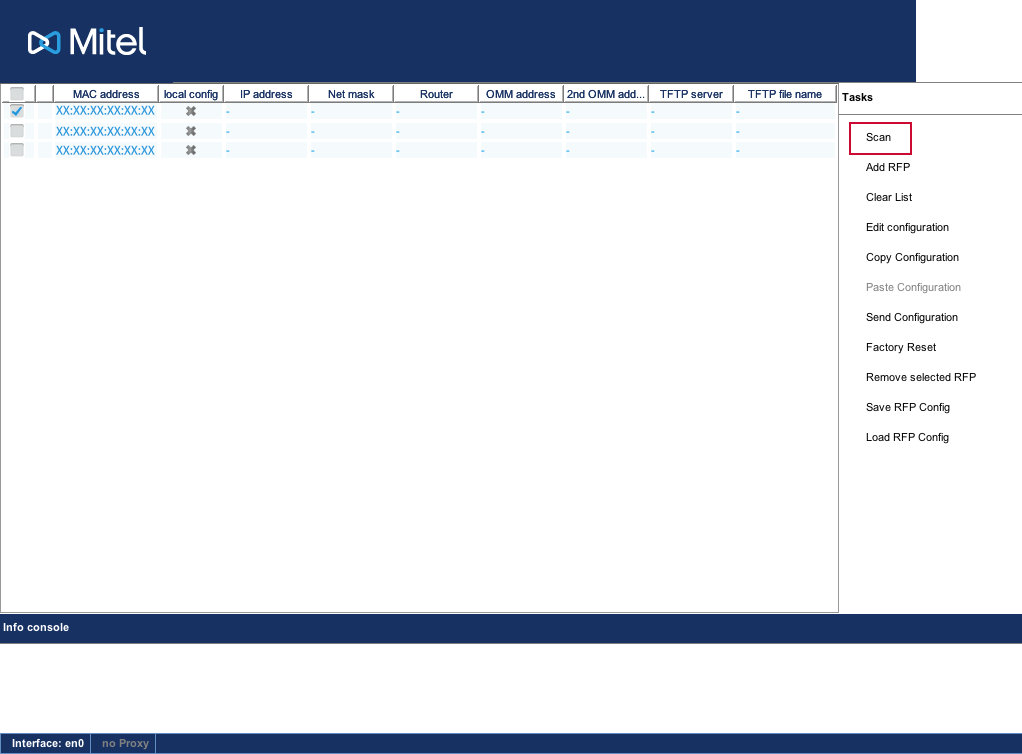
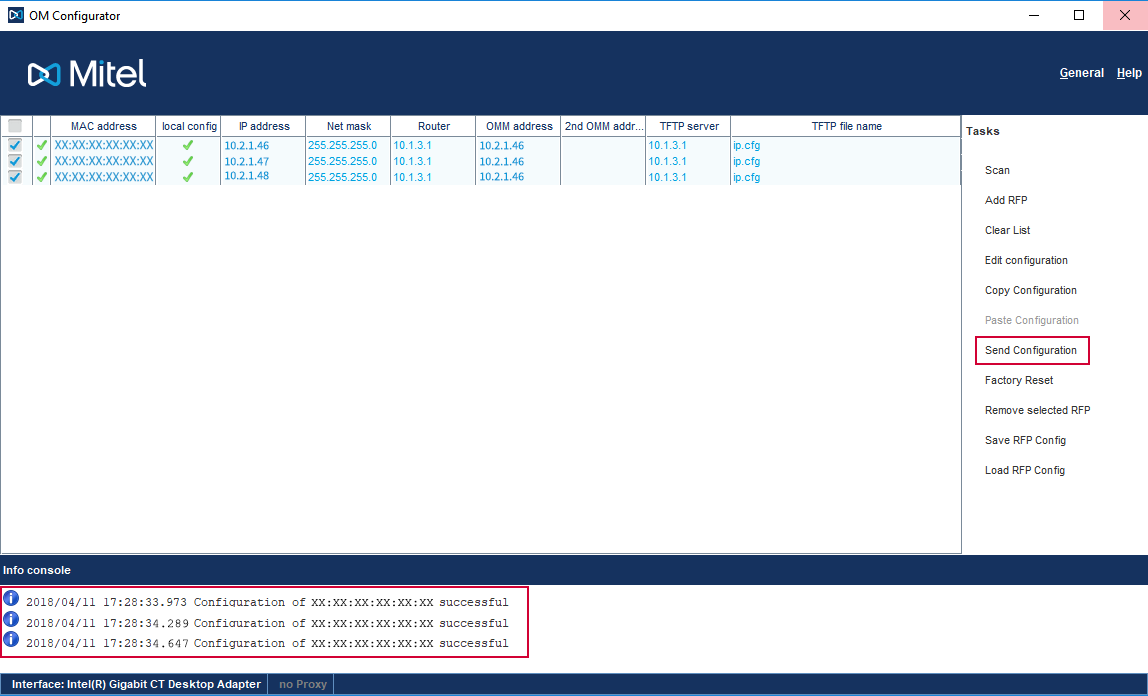
2. Starten Sie den **OpenMobility Configurator**, der mit der Firmware mitgeliefert wird auf einem Rechner, der sich im selben Netzwerk befindet
3. Klicken Sie auf **Scan** und suchen Sie nach der MAC-Adresse der Basisstation, die Sie konfigurieren möchten und tragen Sie die Login-Daten der DECT-Sender ein. Die MAC-Adresse finden Sie auf der Rückseite des DECT-Senders. Der Benutzername und das Passwort sind im Auslieferungszustand jeweils **omm**.
{% hint style="info" %}
Wiederholen Sie **Schritt 3**, bis Sie alle DECT-Sender in Ihrem Netzwerk gefunden haben.
{% endhint %}
4. Wählen Sie einen DECT-Sender in der Liste aus
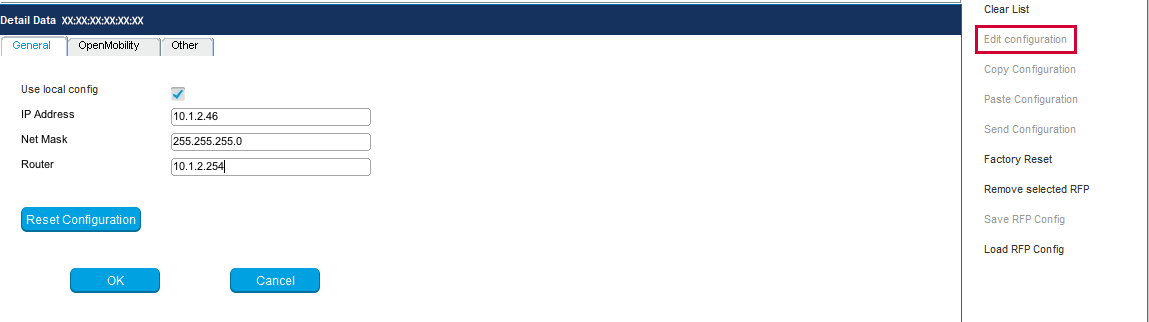
5. Klicken Sie auf **Edit configuration** und stellen Sie unter **General** ein welche IP-Adresse der DECT-Sender in Ihrem Telefonie-Netzwerk der PASCOM Telefonanlage erhalten soll.
6. Als **Router** verwenden Sie die IP der PASCOM Telefonanlage und setzen Sie den Haken bei **Local Config**.
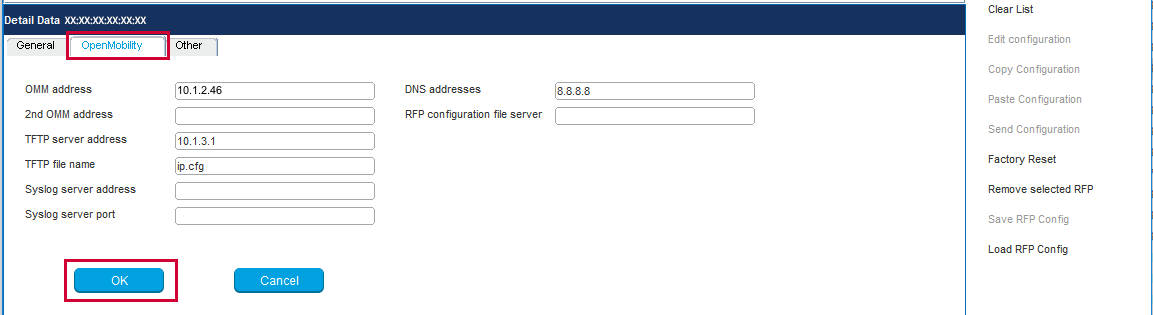
7. Stellen Sie unter **OpenMobility** unter **OMM-address** die IP des DECT-Senders ein, der als Master dienen soll. Beim Master selbst ist hier die eigene IP-Adresse des DECT-Senders anzugeben.
8. Tragen Sie unter **TFTP server address** die IP-Adresse der PASCOM Telefonanlage oder Ihren TFTP Server ein.
9. Tragen Sie unter **TFTP file name** den Wert "*ip.cfg*" bzw. den Namen der Firmwareversion "*iprfp3G.dnld*" (RFP35 oder höher) bzw. "*iprfp2G.tftp*" (RFP34 oder niedriger) ein.
10. Sobald Sie alle Einstellungen vorgenommen haben klicken Sie auf **Send Configuration** um die Änderungen an die ausgewählten Sender zu schicken.
{% hint style="info" %}
Wiederholen Sie **Schritt 4** bis **10**, bis alle DECT-Sender konfiguriert wurden.
{% endhint %}
## Konfiguration
### MASTER DECT-Sender anlegen
{% hint style="info" %}
Bitte beachten Sie, dass Sie bei einem Mischtbetrieb von RFP32 und RFP 34, 35 oder höher, unbedingt die Basisstation des Typs 35 oder höher als Master deklarieren, da die RFP32 ab Firmwareversion 3.0 nicht mehr als Master agieren können.
{% endhint %}
Fügen Sie unter **Gateways** > **Gatewayliste** durch Drücken der Schaltfläche **+Hinzufügen** ein **Aastra Dect** hinzu:
| Parameter | Bedeutung |
| --------------- | -------------------------------------------------------------------------------------------- |
| OMM MAC Adresse | Die MAC-Adresse der Master-Basis. Diese kann man auf der Rückseite der Basisstation ablesen. |
| Bezeichnung | Eine Bezeichnung für diesen DECT-Sender |
{% hint style="info" %}
Eine weitere Konfiguration des Aastra DECT-Gateways ist an dieser Stelle nicht nötig, da die Master-Zuweisung bereits im **OpenMobility Configurator** stattgefunden hat.
{% endhint %}
### Mobilteile anlegen
Fügen Sie auf der WebUI Ihrer PASCOM Telefonanlage unter **Endgeräte** > **Geräteliste** durch Drücken der Schaltfläche **+Hinzufügen** ein **Via Aastra Dect Gateway: Mobilteil** hinzu:
| Parameter | Bedeutung |
| ---------------- | ------------------------------------------------------------------------------------------------------------------------------------------------------------------------------------------------------------------------------------------------------------------------------------------------------------------------------- |
| Angeschlossen an | Wählen Sie hier den DECT-Sender aus, der als Master definiert wurde |
| Anmelden mit | Anmelde-ID: Der Code zur manuellen Anmeldung des Mobilteils ohne IPEI; IPEI: Die IPEI dient zur eindeutigen Identifikation eines Mobilteils |
| Anmelde-ID | Hier wird eine Anmelde-ID generiert, wenn Sie bei **Anmelden mit** Anmelde-ID ausgewählt haben |
| IPEI | Tragen Sie hier die IPEI des Mobilteis ein, wenn Sie bei **Anmelden mit** IPEI ausgewählt haben. Die IPEI können Sie auf der Geräterückseite ablesen. Leider müssen Sie dazu den Akku entfernen, da die IPEI auf einem Aufkleber unter dem Akku steht. Alternativ können Sie auch im Info Menü des Mobilteils die IPEI abfragen |
Anschließend können Sie das Mobilgerät wie gewohnt einem [Benutzer (oder Arbeitsplatz)](/setup/user/user.md) zuweisen.
### Konfiguration des OMM
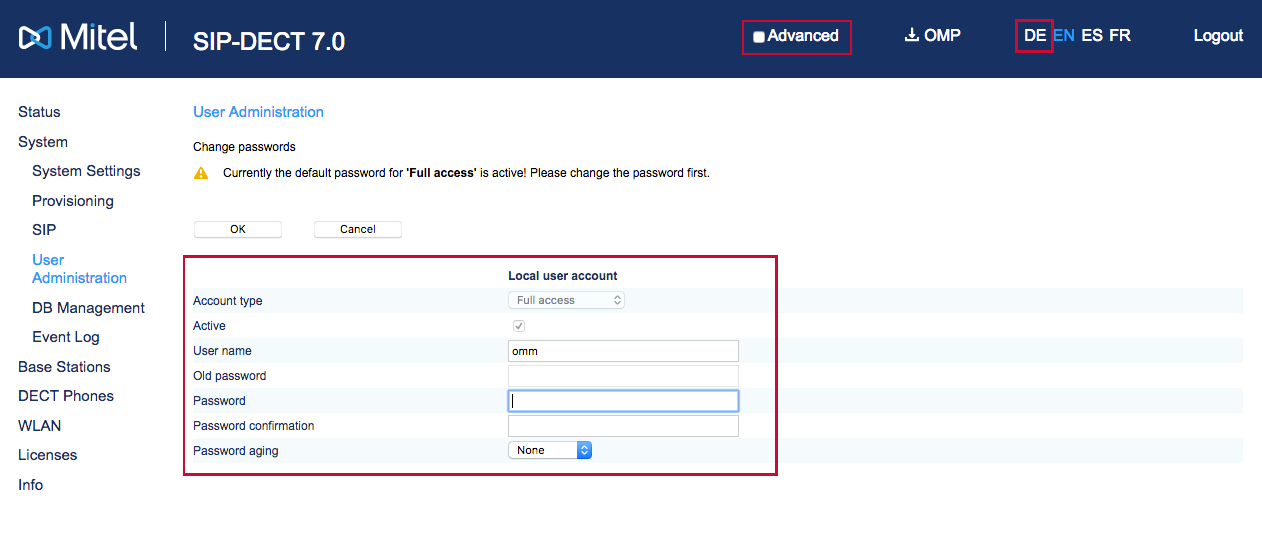
Loggen Sie sich auf der IP des OMM per WebUi mit Benutzer omm und Passwort omm ein. Führen Sie folgende Einstellungen durch:
* Passwörter ändern.
* Sprache auswählen: **DE**
* Aktivieren Sie die erweiterten Einstellungen in dem Sie neben der Sprachauswahl bei **Erweitert** (bzw. Advanced) einen Haken setzen
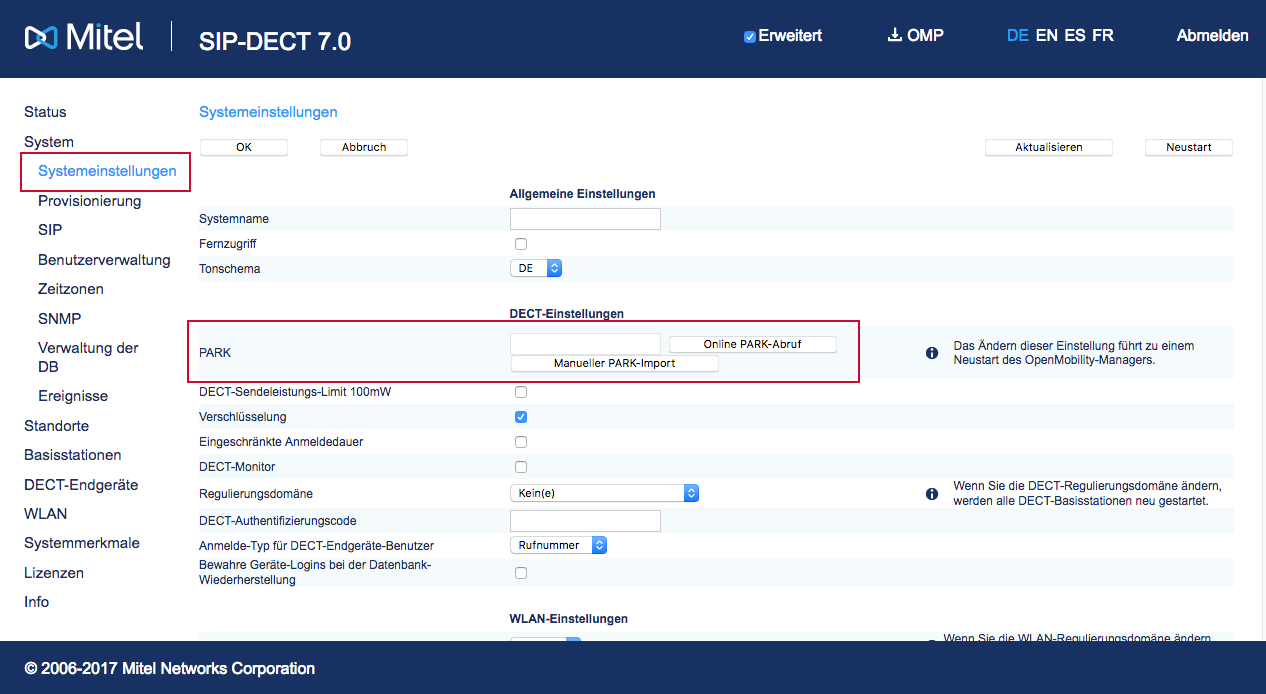
* **System > Systemeinstellungen** den PARK eintragen, der auf der mitgelieferten Aastra CD aufgedruckt ist oder den PARK direkt via **Online PARK-Abruf** generieren. Beachten Sie, das hierzu der DECT-Sender eine Internetverbindung aufbauen können muss.
* Die Uhrzeit anpassen
* Speichern. Das System bootet jetzt neu.
Abschließend ist nur noch folgender Schritt notwendig:
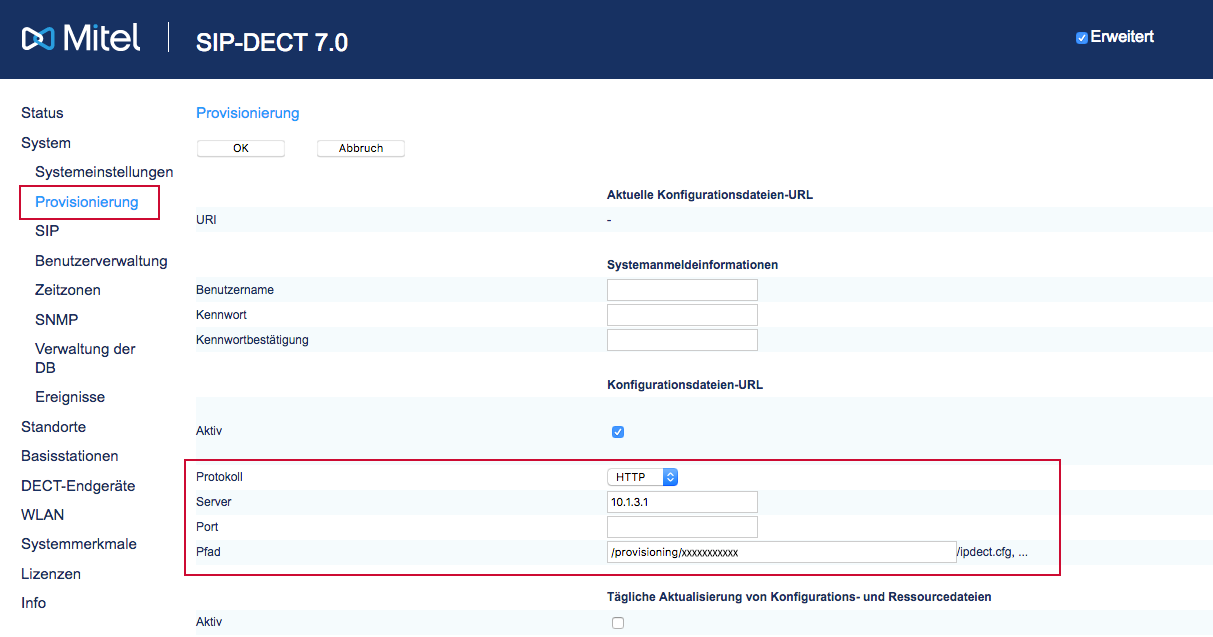
Markieren Sie den Master DECT-Sender unter **Gateways** > **Gatewayliste** in der Weboberfläche Ihrer PASCOM Telefonanlage und wählen Sie unter **Aktion** die Option **Provisioning URL** aus. Kopieren Sie den relativen Provisioning-Pfad heraus, da dieser im nächsten Schritt benötigt wird.
Surfen Sie auf die Weboberfläche des Master DECT-Senders und loggen Sie sich ein. Fügen Sie unter **System** > **Provisionierung** in dem Feld **Server** die IP der Telefonanlage ein. Unter **Pfad** können Sie den zuvor kopierten Provisioning-Pfad einfügen. Achten Sie darauf, dass das korrekte **Protokoll** (HTTP oder HTTPS) ausgewählt ist.
Bestätigen Sie die Einstellungen mit **OK**
### Import der Mobilteil Konfiguration in den OMM
Anstatt die Telefone per Hand im OMM anzulegen laden Sie die nötige Konfigurationsdatei aus der PASCOM Weboberfläche herunter:
Wählen Sie unter **Gateways** > **Gatewayliste** den Aastra DECT-Sender aus, den Sie als Master definiert haben und drücken Sie **Bearbeiten**. Unter **Konfigurationsdateien** finden Sie einen Download-Link mit der benötigten Mobilteil-Konfiguration. Die Mobilteil Konfiguration enthält alle angelegten Mobilteile und kann im OMM unter dem Punkt **DECT-Endgeräte** importiert werden.
Seit **Firmware 8.3SP4** führt Mitel eine neue Pflichtspalte **User/Device Relation** in der CSV-Importdatei für die Mobilteile ein. Wir haben diese neue Spalte in die von uns generierte CSV-Konfigurationsdatei aufgenommen. Beim Importieren neuer Mobilteile müssen Sie entweder auf die neue Firmware aktualisieren oder die Spalte entfernen.
Wenn Sie die DECT-Mobilteilkonfigurationen per CSV-Datei in ein Mitel mit **Firmware 8.3SP3** oder älter importieren möchten, Laden Sie die Handset-Konfiguration aus den Details des Mitel DECT Gateways herunter. Beispiel für den Inhalt:
```
#Number/SIP user name;Display name;User/Device relation;PIN / Login PW;IPEI;DECT Authentication Code;Login/Additional ID;Authentication user name;SIP authentication password;Description 1;Description 2;Key lock;Key lock PIN;Key lock timer;SOS number;Man Down number;Profile Id
9ZvPmAExTKt0916;User1;FIXED;;;;0916;9ZvPmAExTKt0916;t6W6dHPcgvYZ8Hd;;;;;;;;
TcJQt2QrU632442;User2;FIXED;;0358601632442;;;TcJQt2QrU632442;GuvFU6nWn9qUyHK;;;;;;;;
```
Entfernen Sie die Spalte **"User/Device relation"** und ändern Sie die Anzahl der Spalten (16 vs. 13) entsprechend. Fügen Sie den Block **data\_sequence** hinzu. Er sollte wie folgt aussehen:
```
##############################################################################
data_sequence
##############################################################################
9ZvPmAExTKt0916;User1;;;0916;9ZvPmAExTKt0916;t6W6dHPcgvYZ8Hd;;;;;;;
TcJQt2QrU632442;User2;;0358601632442;;TcJQt2QrU632442;GuvFU6nWn9qUyHK;;;;;;;
```
#### Vorgehensweise beim Importieren der Daten:
Wenn man im entsprechenden Menüpunkt der OMM-Konfiguration auf **DECT-Endgeräte** > **Importieren** geklickt hat, öffnet sich eine neue Maske. Dort muss man folgendermaßen vorgehen:
1. Unter **Registerungsdaten importieren** den Menüpunkt Durchsuchen bzw. Select File anklicken
2. Die Datei hochladen
3. Dann auf Importieren/ Import klicken
4. Der RFP liest nun die Datei und parst diese
Es erscheint darunter eine Liste mit allen Einträgen (Mobilteilen).
5. Hier alle gewünschten Einträge selektieren
6. Dann auf **Add** klicken
Die Einträge sind nun importiert.
{% hint style="warning" %}
Wenn sie diesen Import mehrmals durchführen, dürfen sie beim Import in Schritt 6 nur die neu hinzugekommene Geräte auswählen da der Import ansonsten fehlschlägt. Weggefallene Geräte müssen in der OMM-Konfigurationsoberfläche manuell entfernt werden
{% endhint %}
### Mobilteile mit DECT-System verbinden
Je nachdem, welche Verbindungsart Sie am beim Anlegen der Mobilteile ausgewählt haben, gibt es 2 Möglichkeiten um Ihre Mobilteile mit dem DECT-System zu verbinden.
#### Additional ID
1. Notieren Sie sich den **Handset Registrierungs-PIN** aus den Einstellungen Ihres Master DECT Senders unter **Gateways** > **Gatewayliste**
2. Notieren Sie sich die **Additional ID** aus den Einstellungen Ihres Mobilteils unter **Endgeräte** > **Geräteliste**
3. Drücken Sie die Menütaste Ihres Mobilteils und wählen Sie **System** > **Neues System**
4. Geben Sie jetzt die zuvor notierte Registrierungs-PIN, den Buchstaben **R** und dann die Additional ID ein und bestätigen Sie Ihre Eingabe mit **Anmelden**, danach wird sich das Mobilteil automatisch mit Ihrem DECT-Sender verbinden.
Beispiel:
```
12345R0987
```
#### IPEI
1. Notieren Sie sich den **Handset Registrierungs-PIN** aus den Einstellungen Ihres Master DECT Senders unter **Gateways** > **Gatewayliste**
2. Drücken Sie die Menütaste Ihres Mobilteils und wählen Sie **System** > **Neues System**
3. Geben Sie als Zugangscode den Handset Registrierungs-PIN ein
4. Bestätigen Sie Ihre Eingabe mit **Anmelden**, danach wird sich das Mobilteil automatisch mit Ihrem DECT-Sender verbinden.
---
# Agent Instructions
This documentation is published with GitBook. GitBook is the documentation platform designed so that both humans and AI agents can read, navigate, and reason over technical content effectively. Learn more at gitbook.com.
## Querying This Documentation
If you need additional information that is not directly available in this page, you can query the documentation dynamically by asking a question.
Perform an HTTP GET request on the following URL with the `ask` and `goal` query parameters:
```
GET https://docs.pascom.net/setup/endpoints/mitel-dect.md?ask=&goal=
```
`ask` is the immediate question: it should be specific, self-contained, and written in natural language.
`goal` is what the user is ultimately trying to achieve, the reason they need the answer. Sharing it helps GitBook give you a better, more relevant answer. A goal is most helpful when it describes the outcome the user wants rather than restating the question. For example, with `ask=how do I create an API token`, a goal like `build a script that syncs our docs to a CMS` lets GitBook tailor the answer to that use case.
The response will contain a direct answer to the question and relevant excerpts and sources from the documentation.
Use this mechanism when the answer is not explicitly present in the current page, you need clarification or additional context, or you want to retrieve related documentation sections.