> For the complete documentation index, see [llms.txt](https://docs.pascom.net/llms.txt). Markdown versions of documentation pages are available by appending `.md` to page URLs; this page is available as [Markdown](https://docs.pascom.net/setup/endpoints/linekeys.md).
# Leitungstasten konfigurieren (Global)
So konfigurieren Sie Leitungstasten Ihrer Hardware Telefone global für alle Benutzer.
## Übersicht
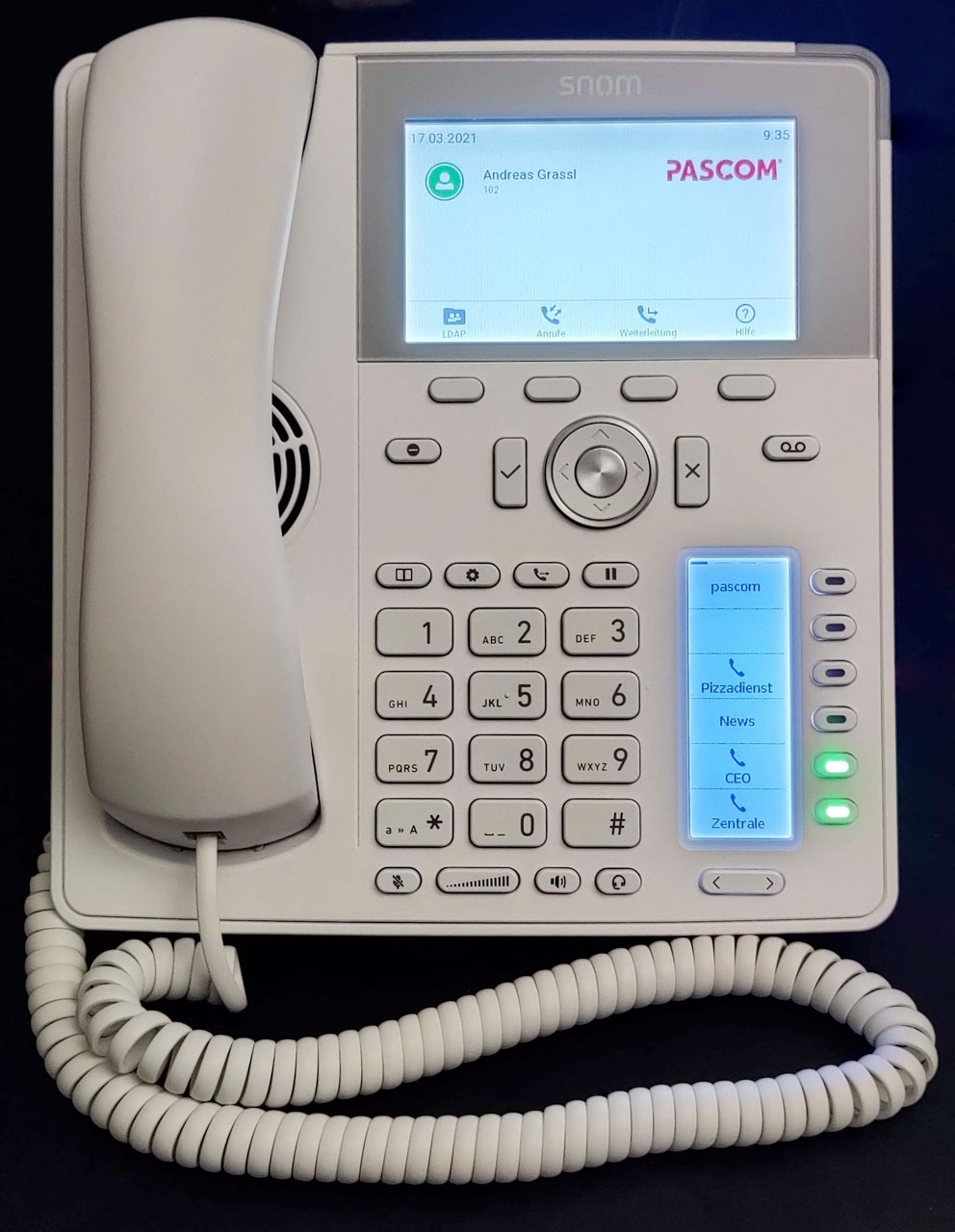
Als Leitungstasten bezeichnet man die Kurzwahltasten mit Besetztlampenfeld (BLF) auf Hardware Telefonen. Diese Tasten können nach Belieben konfiguriert und belegt werden und zeigen je nach Status, verschiedene LED-Farben. Um global für alle Nutzer, dieselbe Leitungstastenbelegung auszurollen, müssen zunächst Vorbereitungen getroffen werden.
### Basiskonfiguration vorbereiten
Um Änderungen an einer Basiskonfiguration vorzunehmen muss diese Dupliziert werder. Gehen Sie dazu auf der PASCOM WEB GUI auf **Endgeräte** > **Basis-Konfigurationen**. Duplizieren Sie die Basiskonfiguration des entsprechenden Herstellers und geben Ihr eine neue Bezeichnung z.B. Meine SNOM Geräte.
## Leitungstasten konfigurieren (Global)
Markieren Sie die neue duplizierte Basiskonfiguration und klicken auf **Bearbeiten**.
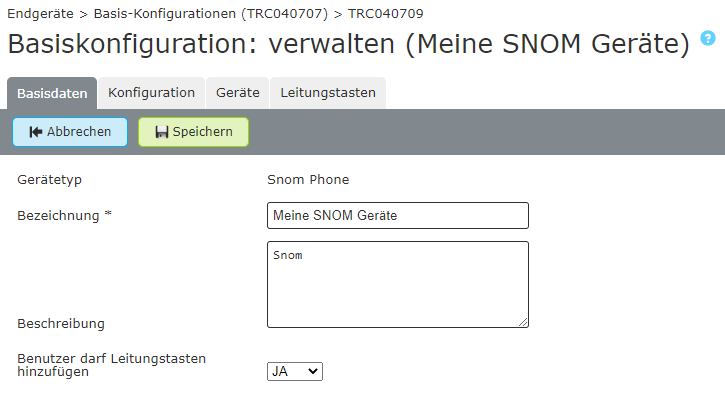
### Basisdaten der Basiskonfiguration
In den Grundeinstellungen der Basiskonfiguration können Sie folgende Einstellungen vornehmen.
1. **Bezeichnung**: Hier können Sie den Namen der **Basiskonfiguration** editieren.
2. **Beschreibung**: Hinterlegen Sie eine individuelle Beschreibung zu der Basiskonfiguration.
3. **Benutzer darf Leitungstasten hinzufügen**: Bestimmen Sie, ob Benutzer in dieser Basiskonfiguration, eigene **Leitungstasten** für Ihre Telefone hinzufügen dürfen.
### Leitungstasten der Basiskonfiguration einstellen
Klicken Sie zum Einstellen der **Leitungstasten** auf den Register **Leitungstasten**. In der nachfolgenden Abbildung, finden Sie einige Leitungstasten, welche bei der Provisionierung auf alle Telefone ausgerollt werden.

### Beschreibung der Leitungsstasten
1. **Benutzerkonfigurierbar**: Hiermit legen Sie fest, ob ein Benutzer an dieser **Leitungstaste** Änderungen vornehmen darf.
2. **Typ**: Ist die globale Funktion der **Leitungstaste**.
In folgender Tabelle finden Sie die Erklärungen zu den einzelnen Typen der **Leitungstasten**.
| Typ | Beispiel-Wert | Beschreibung |
| ----------------- | ----------------------------- | ----------------------------------------------------------------------------------------------------------------- |
| PASCOM Menü | **PASCOM Menü** | Legt das PASCOM Menü auf eine **Leitungstaste** |
| Nicht gesetzt | **---** | Damit sperrt man die Leitungstaste und verhindert, dass diese genutzt werden kann.(z.B. als Platzhalter) |
| Beliebige Nummer | **0991234556** oder \***100** | Kann eine beliebige Nummer enthalten. Funktioniert mit **internen / externen** Nummer und mit **Funktionscodes**. |
| URL aufrufen | **test-url.de** | Ruft eine definierte URL auf. |
| Kontaktliste | **---** | Kann eine Nummer aus der Kontaktliste enthalten. Auswahl aus **internen / externen** Kontakten. |
| Team an-/abmelden | **Zentrale Warteschlange** | Enthält eine Warteschlange, an der sich per Knopfdruck an- und abgemeldet werden kann. |
Haben Sie die Einrichtung Ihrer **Leitungstasten** abgeschlossen, klicken Sie auf **Speichern**. Alternativ können Sie die Konfiguration auch gleich **Speichern und synchronisieren**.
1. **Basiskonfiguration als Standard setzen**: In der **Übersicht** der Basiskonfigurationen können Sie Ihre neu erstellte Basiskonfiguration als **Standard setzen** um bei der Provisionierung der Telefone automatisch die richtige Basiskonfiguration zu verwenden. Markieren Sie die neue Basiskonfiguration und klicken auf **Standard setzen**.
### Provisionierung der Endgeräte
Damit Ihre Telefone die neue Basiskonfiguration übernehmen kann, müssen die Telefone neu Provisioniert werden. Nachdem dieser Vorgang abgeschlossen ist, erschienen die neu konfigurierten **Leitungstasten** auf dem Hardware Telefon.
## Löschen aller BLF Leitungstasten wenn ein Benutzer einen Arbeitsplatz verlässt
Sie haben mehrere Benutzer, welche sich einen Arbeitsplatz teilen und jeder hat seine eigenen BLF Leitungstasten am Hardware Telefon konfiguriert. Wechseln die Benutzer, können die Leitungstasten untereinander geteilt werden. Ist dieses Verhalten nicht gewünscht, können beim Abmelden der Benutzer vom Arbeitsplatz die benutzerdefinierten BLF Leitungstasten vom Hardware Telefon gelöscht werden.
### Löschen aller BLF Leitungstasten konfigurieren
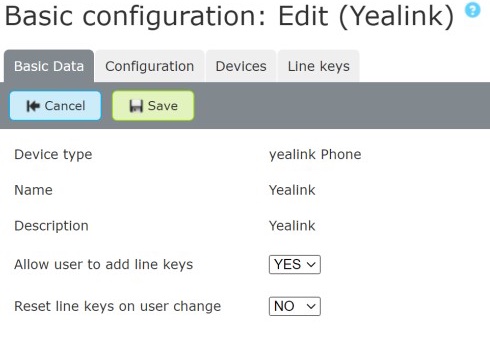
Die Konfiguration nehmen Sie direkt in der Basis-Konfiguration Ihres Hardware Telefon vor.
1. Klicken Sie in der Admin UI auf **Endgeräte** > **Basis-Konfigurationen**.
2. Klicken Sie auf **Bearbeiten** und wechseln in den Register **Basisdaten**.
3. Dort finden Sie die Einstellung zum Löschen der BLF Leitungsstasten.
## Nützliche Hinweise
1. Kann man die LED-Farben der **Besetztlampenfelder(BLF)** selbst einstellen?
Nein, dies steuert die PASCOM Telefonanlage automatisch, z.B. bei besetzten Benutzern, aktiven Durchwahlschaltern oder ob man in einem Team an- oder abgemeldet ist.
---
# Agent Instructions
This documentation is published with GitBook. GitBook is the documentation platform designed so that both humans and AI agents can read, navigate, and reason over technical content effectively. Learn more at gitbook.com.
## Querying This Documentation
If you need additional information that is not directly available in this page, you can query the documentation dynamically by asking a question.
Perform an HTTP GET request on the following URL with the `ask` and `goal` query parameters:
```
GET https://docs.pascom.net/setup/endpoints/linekeys.md?ask=&goal=
```
`ask` is the immediate question: it should be specific, self-contained, and written in natural language.
`goal` is what the user is ultimately trying to achieve, the reason they need the answer. Sharing it helps GitBook give you a better, more relevant answer. A goal is most helpful when it describes the outcome the user wants rather than restating the question. For example, with `ask=how do I create an API token`, a goal like `build a script that syncs our docs to a CMS` lets GitBook tailor the answer to that use case.
The response will contain a direct answer to the question and relevant excerpts and sources from the documentation.
Use this mechanism when the answer is not explicitly present in the current page, you need clarification or additional context, or you want to retrieve related documentation sections.