> For the complete documentation index, see [llms.txt](https://docs.pascom.net/llms.txt). Markdown versions of documentation pages are available by appending `.md` to page URLs; this page is available as [Markdown](https://docs.pascom.net/setup/endpoints/grandstream.md).
# Grandstream Tischtelefone
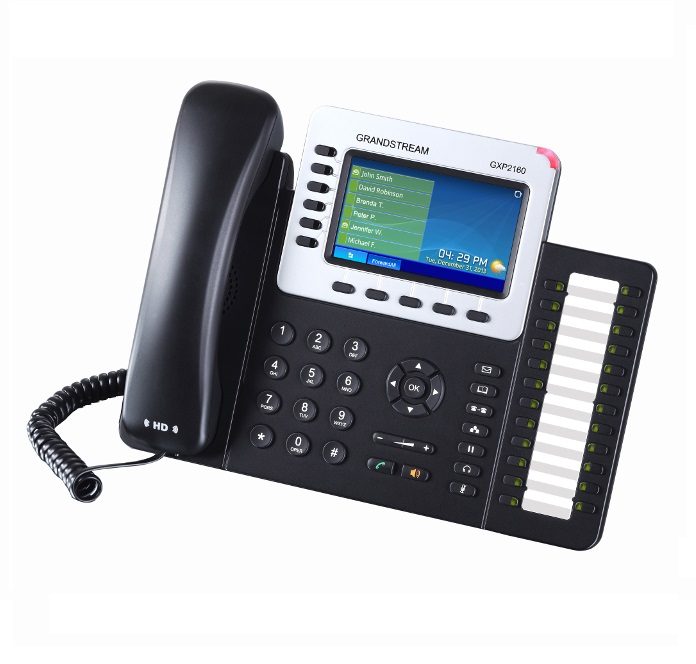
Integrieren Sie Ihre Grandstream IP-Tischtelefone in die PASCOM.
Mit PASCOM können Sie eine Vielzahl an Grandstream Tischtelefonen nutzen.
| Modelle | |
| -------------------- | -------------------- |
| Grandstream GXP 16XX | Grandstream GXP 17XX |
| Grandstream GXP 21XX | Grandstream GRP 26XX |
| Provisionierung | Firmware-Verwaltung | Fernsteuerung über Desktop App | PASCOM Menü |
| --------------- | ------------------- | ------------------------------ | ----------- |
| ja | ja | ja | nein |
**Provisionierung**: Das IP-Telefon wird über die PASCOM verwaltet.\
**Firmware-Verwaltung**: Die Firmware kann über PASCOM aktualisiert werden.\
**Fernsteuerung über Desktop App**: Gespräche können über die Desktop App gestartet werden.\
**PASCOM Menü**: Das PASCOM Menü ist nicht auf dem IP-Telefon hinterlegt.
{% hint style="info" %}
Da es für die verschiedenen IP-Telefone eine Vielzahl von Firmwares gibt ist es uns leider nicht möglich jede zu testen, so dass es sein kann, dass manche Firmware-Versionen PASCOM Funktionen nicht unterstützen.
{% endhint %}
## Provisionierung
PASCOM ist in der Lage IP-Telefone des Herstellers Grandstream automatisch und zentral zu konfigurieren. Diesen Vorgang nennt man Provisionierung. Dazu stellt PASCOM eine Basis-Konfiguration **Endgeräte** > **Basis-Konfigurationen** zur Verfügung. Diese ist ausreichend vorparametriert und muss nur in manchen Fällen angepasst werden.
## Neues Telefon hinzufügen
### 1. Telefon anschließen
{% hint style="success" %}
Handelt es sich nicht um ein fabrikneues Telefon setzen Sie es in jedem Fall auf **Werkseinstellungen**zurück.
{% endhint %}
Stecken Sie das IP-Telefon an das Netzwerk. Das Telefon enthält einen eingebauten Switch, benutzen Sie den Ethernet-Port mit der Bezeichnung **NET**. Falls Sie kein **PoE** (Power over Ethernet) verwenden, stecken Sie das Telefon an den Netzstrom.
Während des Boot-Vorganges steht wiederholt die IP-Adresse des Telefones im Display. Notieren Sie sich diese.
### 2. MAC-Adresse ermitteln
Die MAC-Adresse steht auf der Rückseite des Telefones.
Alternativ surfen Sie nun mit Ihrem Browser auf die zuvor notierte IP-Adresse des Telefones.
Unter **System Information** > **MAC-Address** notieren Sie sich die MAC-Adresse des Telefones.
### 3. Endgerät anlegen
Loggen Sie sich in Ihrer Telefonanlage ein und fügen unter **Endgeräte** > **Geräteliste** ein neues Gerät vom Typ **IP-Telefon: Hersteller Grandstream** hinzu.
Tragen Sie im Feld **Mac-Adresse** die zuvor ermittelte MAC-Adresse des Telefones ein.
### 4. Benutzer zuweisen
Als nächstes können Sie dem IP-Telefon einen Benutzer oder Arbeitsplatz zuweisen. Klicken Sie hierzu auf **Bearbeiten**. Im Tab **Zuweisung** kann dem Telefon ein [Benutzer (oder Arbeitsplatz)](/setup/user/user-concept.md) zugewiesen werden.
### 5. Jobs Anwenden
Nach dem Speichern von Änderungen erscheint in der Job-Box (oben) ein entsprechender Eintrag die Telefonie anzuwenden. Starten Sie den Job durch einen Klick auf den **grünen Haken**.
### 6. Provisionierung-URL ermitteln
Haken Sie das Telefon in der Geräte-Liste an und wählen **Aktion** > **Provisioning URL**. Kopieren Sie die **URL** in die Zwischenablage.
### 7. Provisionierung-URL am Telefon eintragen
Gehen Sie in die Admin-UI des Grandstream-Telefons und hinterlegen Sie die kopierte Provisionierungs-URL.
Klicken Sie auf **Bestätigen** und anschließend auf **Neustarten**.
Das Telefon startet nun neu und provisioniert sich.
### 8. Funktion testen
Am einfachsten kann man die erfolgreiche Inbetriebnahme testen, indem man mit **\*100** die eigene Voicemailbox anruft. Daraufhin sollte die Ansage Ihrer Voicemailbox zu hören sein.
## Auf die Grandstream-Weboberfläche zugreifen
Um auf die Weboberfläche Ihres IP-Telefons zu gelangen benötigen Sie die IP-Adresse. Im Folgenden sind Möglichkeiten beschrieben, um diese in Erfahrung zu bringen:
**IP-Adresse am Telefon anzeigen**
Drücken Sie die runde Taste im Pfeil-Feld des Telefons. Über **Status** > **Netzwerkstatus** erhalten Sie die IP-Adresse Ihres Telefons.
**IP-Adresse über die Geräteliste ermitteln**
Loggen Sie sich in das Web-UI der PASCOM ein. Klicken Sie auf **Endgeräte** > **Geräteliste**. Nun sehen Sie eine Übersicht über alle verfügbaren Geräte. Links von jedem Eintrag finden Sie ein *Info*-Symbol. Klicken Sie es an, erhalten Sie eine Übersicht über das provisionierte Telefon, unter anderem auch die IP-Adresse.
### Tasten belegen
Über das Web-UI können am Grandstream IP-Telefon Tasten belegt werden. Klicken Sie auf **Einstellungen** > **Programmierbare Tasten**. Es stehen zwei Arten von Tasten zur Verfügung:
**Virtual Multi-Purpose Keys**
Diese Tasten erscheinen auf dem Haupt-Display. Um diese Tasten zu konfigurieren klicken sie auf **Edit VPK**:
| Modus | Konten | Beschreibung | Wert |
| ------------------------ | ------- | ------------------------- | ------------------------- |
| Besetztlampen Feld (BLF) | Konto 1 | Bezeichnung für die Taste | Durchwahl der Nebenstelle |
Zum Speichern klicken Sie auf **Sichern**. Die Einstellungen werden mit einem Klicke auf **Save VPK** wirksam.
{% hint style="info" %}
Um die Einstellungen der Tasten zurückzusetzten klichen Sie auf **Neustart** und anschließend auf **Save VPK**.
{% endhint %}
**Multi-Purpose Keys**
Das sind je nach IP-Telefon-Model zusätzliche programmierbare Tasten. In der Übersicht sieht man die verfügbaren Multi-Funktionstasten die nun Konfiguriert werden können:
| Modus | Konten | Beschreibung | Wert |
| ------------------------ | ------- | ------------------------- | ------------------------- |
| Besetztlampen Feld (BLF) | Konto 1 | Bezeichnung für die Taste | Durchwahl der Nebenstelle |
Beenden Sie die Konfiguration mit **Sichern und ausführen**, damit alle Änderungen aktiv sind.
{% hint style="info" %}
Um die Einstellungen der Tasten zurückzusetzten klichen Sie auf **Neustart** und anschließend auf **Sichern und ausführen**.
{% endhint %}
## Basis-Konfiguration
Wie bereits erwähnt, werden Grandstream IP-Telefone mit Hilfe der Basis-Konfiguration provisioniert. Die Basis-Konfiguration ist unter **Endgeräte** > **Basis-Konfigurationen** zu finden.
{% hint style="info" %}
Bevor Sie die Basis-Konfiguration ändern, müssen Sie diese **Duplizieren**.
{% endhint %}
Ebenfalls können Sie eine schon bearbeitete Basis-Konfiguration als **Standard setzten**. Somit erhalten neu angelegte IP-Telefone automatisch die angepasste Basis-Konfiguration.
**Zuweisung einer Basis-Konfiguration**
Eine Basis-Konfiguration kann auf mehreren Wegen zugewiesen werden:
* Über **Endgeräte** > **Basis-Konfigurationen** > Basis-Konfiguration auswählen und Bearbeiten, im Tab **Geräte** können gleich mehrere IP-Telefone hinzugefügt werden.
* Über **Endgeräte** > **Geräteliste** > IP-Telefon auswählen und Bearbeiten im Tab **Basisdaten**.
**BLF-Tasten konfigurieren über die Basis-Konfiguration**
Im Tab **Konfiguration** können Sie die vorhandene Basis-Konfiguration anpassen.
Im Bereich können Sie Ihre Wunschtasten einfügen. Folgendes Beispiel zeigt die Konfiguration der ersten *Virtual-Multi-Purpose-Taste*:
```
110Max103
```
*Erklärung*: **11** ist der Code für die BLF-Taste; **0** ist er erste Account auf dem Telefon; **Max** erscheint am Telefon-Display als Bezeichnung der Taste; **103** ist die Nebenstelle die überwacht wird.
Weisen Sie diese Basis-Konfiguration über den Tab **Geräte** den IP-Telefonen zu, die diese Taste auch in der Weise belegt haben sollen und speichern Sie, nach dem Neustart der IP-Telefone werden die Änderungen auf diesen übernommen.
## Firmwareupdate
Ab der mobydick Version 7.14 wird die Firmware für IP-Endgeräte nicht mehr mitgeliefert. Sollte eine andere als auf dem IP-Endgerät installierte Firmware benötigt werden, muss diese selber heruntergeladen und in die PASCOM Firmware-Verwaltung hochgeladen werden.
**Firmware hinzufügen**
Die gewünschte Firmware kann hinzugefügt werden unter **Endgeräte** > **Firmware**:
| Einstellung | Beschreibung |
| -------------- | --------------------------------- |
| Firmware-Datei | Laden Sie hier die Firmware hoch. |
| Model | Modellbezeichnung des Telefons |
| Version | Firmware-Version |
| Dokumentation | Optionales Feld für Notizen |
**Firmware ausrollen**
Die Firmware kann aus den IP-Endgeräten über **Endgeräte** > **Geräteliste** aktualisiert werden. Wählen Sie die Zielgeräte in der Geräteliste mit Häkchen aus und klicken Sie auf **Aktion** > **Firmware ausrollen**. Nun erhalten Sie eine Übersicht der gewählten Geräte, in der Sie die Zielfirmware auswählen können. Anschließend klicken Sie auf **Firmware update** um die gewählte Firmware auszurollen.
---
# Agent Instructions
This documentation is published with GitBook. GitBook is the documentation platform designed so that both humans and AI agents can read, navigate, and reason over technical content effectively. Learn more at gitbook.com.
## Querying This Documentation
If you need additional information that is not directly available in this page, you can query the documentation dynamically by asking a question.
Perform an HTTP GET request on the following URL with the `ask` and `goal` query parameters:
```
GET https://docs.pascom.net/setup/endpoints/grandstream.md?ask=&goal=
```
`ask` is the immediate question: it should be specific, self-contained, and written in natural language.
`goal` is what the user is ultimately trying to achieve, the reason they need the answer. Sharing it helps GitBook give you a better, more relevant answer. A goal is most helpful when it describes the outcome the user wants rather than restating the question. For example, with `ask=how do I create an API token`, a goal like `build a script that syncs our docs to a CMS` lets GitBook tailor the answer to that use case.
The response will contain a direct answer to the question and relevant excerpts and sources from the documentation.
Use this mechanism when the answer is not explicitly present in the current page, you need clarification or additional context, or you want to retrieve related documentation sections.