> For the complete documentation index, see [llms.txt](https://docs.pascom.net/llms.txt). Markdown versions of documentation pages are available by appending `.md` to page URLs; this page is available as [Markdown](https://docs.pascom.net/setup/acd/ai-agents-setup.md).
# KI-Agenten einrichten
Diese Anleitung beschreibt, wie Sie KI-Agenten in Ihrer PASCOM Telefonanlage einrichten und konfigurieren können.
Die KI-Agenten auf der PASCOM Telefonanlage sind darauf ausgelegt, Gespräche anzunehmen und intelligent mit Anrufern oder Kunden zu interagieren. Dies geschieht auf Basis vordefinierter Prompts, wodurch eine automatisierte und effiziente Bearbeitung von Kundenanfragen ermöglicht wird. Die Integration von KI-Agenten erleichtert die Anrufverteilung und verbessert die Servicequalität durch schnelle und konsistente Antworten.
### Einen neuen KI-Agenten erstellen
Einen neuen KI-Agenten erstellen Sie über die Admin Oberfläche Ihrer PASCOM Cloud Telefonanlage. Folgen Sie den nachfolgenden Schritten:
1. Navigieren Sie zu **Anrufverteilung**.
2. Klicken Sie auf den Menüpunkt **KI Agenten**.
3. Wählen Sie **Hinzufügen**, um einen neuen Agenten zu erstellen.
Sie haben die Möglichkeit, zwischen vorkonfigurierten Templates für verschiedene Branchen zu wählen, die sich aber auch an Ihre spezifischen Bedürfnisse anpassen lassen. Alternativ können Sie einen **generischen Agenten** auswählen, den Sie von Grund auf für [Ihr Contact Center](https://www.pascom.net/call-contact-center/) selbst konfigurieren können.
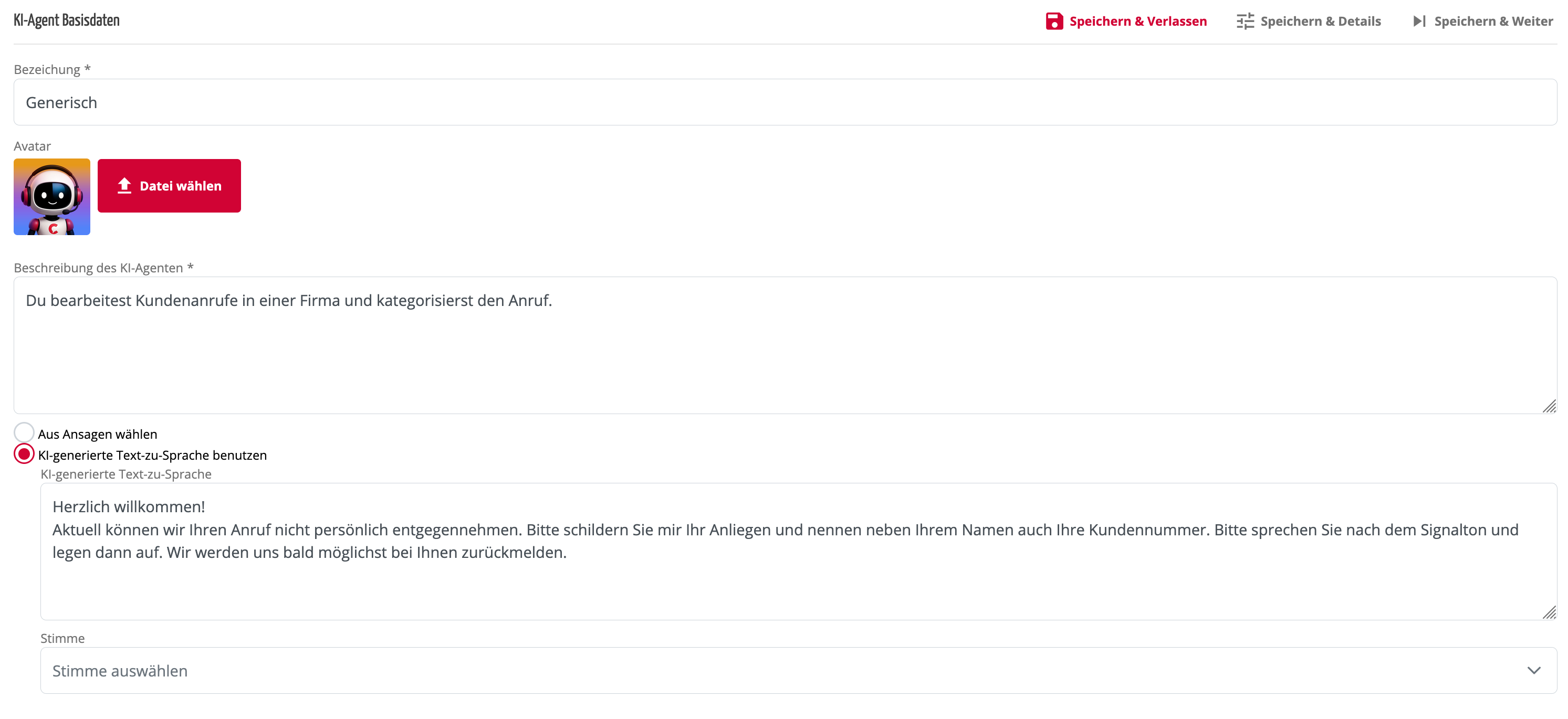
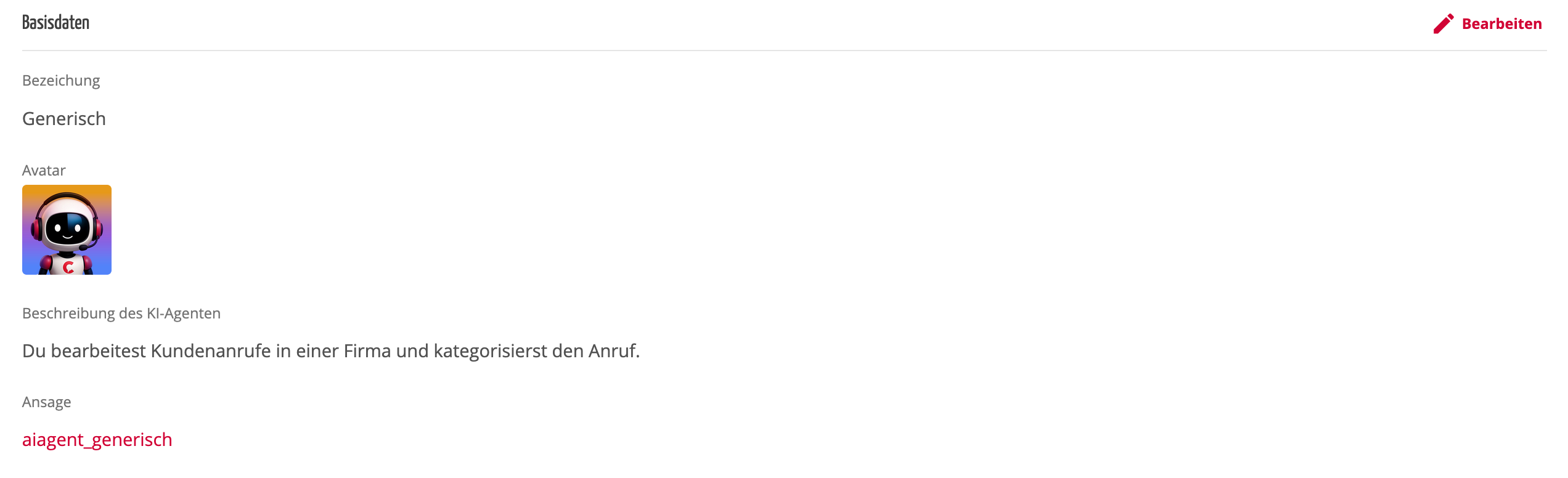
Die Basisdaten für Ihren KI-Agenten umfassen eine Bezeichnung, das Avatarbild und eine Beschreibung. Die Interaktion mit dem Anrufer kann auf Basis von KI-generierter Text-zu-Sprache oder einer vorher aufgenommenen Audiodatei erfolgen. Mit Text-To-Speech ist es relativ einfach, über einen Text die entsprechende Ansage für den Anrufer generieren zu lassen. Professioneller geht es mit einer Audiodatei, die extra für diesen Einsatz aufgezeichnet wurde.
Nachdem Sie die grundlegenden Informationen eingegeben haben, klicken Sie auf **Speichern & Details**, um zu den erweiterten Einstellungen zu gelangen.
### KI-Agenten Einstellungen definieren
Hier können Sie weitere spezifische Einstellungen für Ihren KI-Agenten vornehmen und die **Prompts** für die Datenextraktion hinterlegen. Dies ist entscheidend für die effektive Interaktion des Agenten mit den Anrufern.
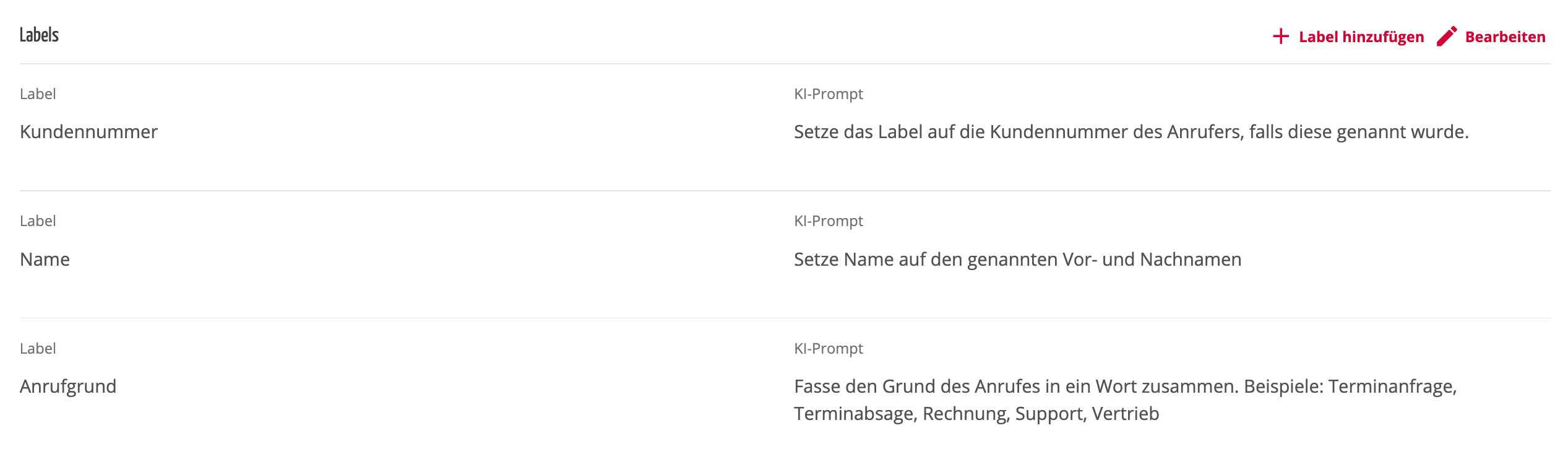
Labels sind Container, welche die vom KI-Agenten zusammengetragenen Daten enthalten werden. Hier sind bereits ein paar Labels vordefiniert, welche sich jedoch anpassen lassen. Oder Sie erstellen einfach neue Labels, ganz nach Ihren Anforderungen.
{% hint style="success" %}
Der Bereich **Labels** ist besonders wichtig. Hier definieren Sie, welche Informationen der KI-Agent aus dem Gespräch extrahieren soll.
{% endhint %}
Beispiel:
| Label | KI-Prompt |
| ---------------- | -------------------------------------------------------------------------------------------------------- |
| **Kundennummer** | Setze das Label auf die Kundennummer des Anrufers, falls diese genannt wurde. |
| **Name** | Setze Name auf den genannten Vor- und Nachnamen. |
| **Anrufgrund** | Fasse den Grund des Anrufes in ein Wort zusammen. Beispiele: Terminanafrage, Rechung, Support, Vertrieb. |
Im KI-Prompt definieren Sie das Verhalten des KI-Agent bzw. geben ihm eine Aufgabe. Hier empfiehlt es sich, den Prompt so detailliert wie möglich zu formulieren.
Nachdem Sie die Labels und Prompts definiert haben, ist der Agent fertig konfiguriert.
{% hint style="info" %}
**Wie funktioniert der KI-Agent?** - Der Anrufer spricht auf eine Art Voicemailbox sein Anliegen auf. Die Audiodatei wird im Anschluss von einer AI-Transcription in Text umgewandelt. Danach kümmern sich die KI-Agenten um die Datenextraktion und die Zusammenfassung des Anrufs.
{% endhint %}
### Einsatz des KI-Agenten
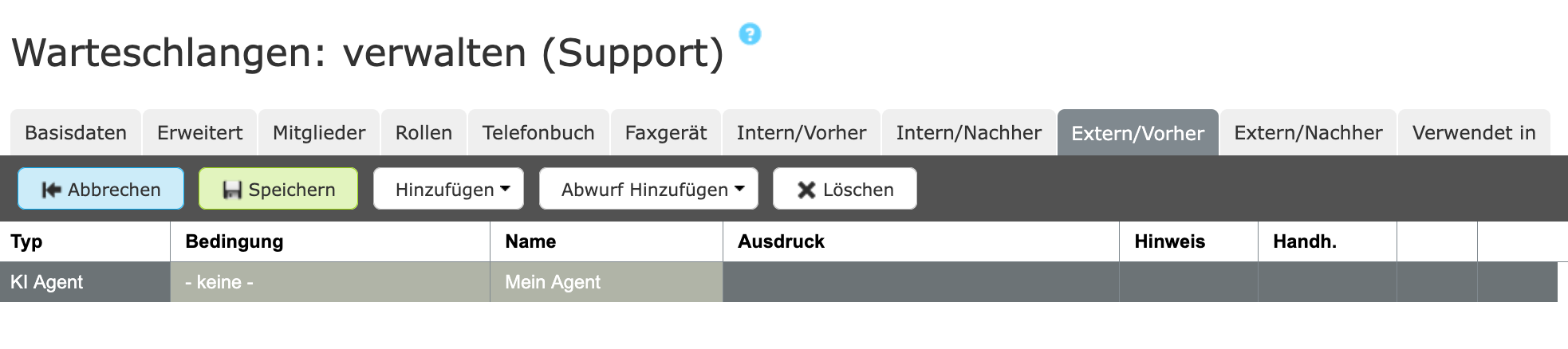
Um den KI-Agenten aktiv einzusetzen, platzieren Sie ihn in einem Team. Dort wird er seiner Arbeit nachgehen und Gespräche gemäß seiner Konfiguration annehmen.
In den PASCOM Apps können Sie die vom KI-Agenten aufbereiteten Daten im **Anrufjournal** einsehen. Eine Anleitung dazu finden Sie [hier](/user/pascom-app-userguide/ai-agents-in-pascom-app.md).
---
# Agent Instructions
This documentation is published with GitBook. GitBook is the documentation platform designed so that both humans and AI agents can read, navigate, and reason over technical content effectively. Learn more at gitbook.com.
## Querying This Documentation
If you need additional information that is not directly available in this page, you can query the documentation dynamically by asking a question.
Perform an HTTP GET request on the following URL with the `ask` and `goal` query parameters:
```
GET https://docs.pascom.net/setup/acd/ai-agents-setup.md?ask=&goal=
```
`ask` is the immediate question: it should be specific, self-contained, and written in natural language.
`goal` is what the user is ultimately trying to achieve, the reason they need the answer. Sharing it helps GitBook give you a better, more relevant answer. A goal is most helpful when it describes the outcome the user wants rather than restating the question. For example, with `ask=how do I create an API token`, a goal like `build a script that syncs our docs to a CMS` lets GitBook tailor the answer to that use case.
The response will contain a direct answer to the question and relevant excerpts and sources from the documentation.
Use this mechanism when the answer is not explicitly present in the current page, you need clarification or additional context, or you want to retrieve related documentation sections.