> For the complete documentation index, see [llms.txt](https://docs.pascom.net/llms.txt). Markdown versions of documentation pages are available by appending `.md` to page URLs; this page is available as [Markdown](https://docs.pascom.net/reference/howto/update-automation-with-powershell-script.md).
# Automatische Updates der PASCOM Apps auf Terminal Servern
In diesem HowTo zeigen wir Ihnen, wie Sie den Updateprozess der PASCOM App in einer Terminal Server Installation mithilfe eines Powershell Skriptes automatisieren können.
In diesem HowTo zeigen wir Ihnen, wie Sie den Updateprozess der PASCOM App in einer Terminal Server Installation mithilfe eines Powershell Skriptes automatisieren können. Das Skript kann manuell ausgeführt oder über die Windows Aufgabenplanung (Task Scheduler) automatisiert werden.
#### Download
{% file src="/files/GN6LVfeO78CPorUP7Emr" %}
PowerShell-Skript herunterladen
{% endfile %}
{% hint style="success" %}
Speichern Sie sich das PowerShell-Skript an einem Ort, wo Sie später den Pfad zur Datei einfach erreichen können.
{% endhint %}
#### Unblock File
Falls sie das Skript über einen Webbrowser auf den Terminal Server geladen haben, kann es sein dass sie den **Zone.Identifier** entfernen müssen, bevor Sie das Skript ausführen können”.
```
Unblock-File -Path .\autoUpdate.ps1
```
#### Berechtigungen (Permissions)
Das Skript sollte mit den gleichen Berechtigungen ausgeführt werden, die auch bei der ursprünglichen Installation der PASCOM App verwendet wurde. Bei der [empfohlenen Installationsmethode](/operations/clients.md) auf einem Terminalserver sind daher Administratorrechte erforderlich.
## Manuelles Update der PASCOM Apps mit dem PowerShell-Skript
* **Öffnen Sie PowerShell**
* Drücke Sie Win + R, um das Ausführen-Dialogfeld zu öffnen. Geben Sie **powershell** ein und drücken Enter.
* Navigieren Sie zu dem Verzeichnis, in dem sich das Skript befindet
Beispiel:
```
cd C:\Pfad\zu\Ihrem\Skript
```
* Da Sie jetzt in dem Verzeichnis sind, wo sich das PowerShell-Skript befindet, können Sie es einfach ausführen.
* Geben Sie den Namen der .ps1-Datei ein, um das Skript auszuführen.
Beispiel:
```
.\autoUpdate.ps1
```
* Fertig. Der Updateprozess startet
## Automatisches Update der PASCOM Apps mit der Windows Aufgabenplanung (Task Scheduler)
* Öffnen Sie die **Windows Aufgabenplanung**
* Drücke Sie Win + R, um das Ausführen-Dialogfeld zu öffnen. Geben Sie **taskschd.msc** ein und drücken Enter.
* Erstellen Sie eine neue **"Einfache Aufgabe"**-
* Definieren Sie eine Uhrzeit, bei der die Aufgabe ausgelöst werden soll. Wir empfehlen, das Update einmal im Monat durchzuführen, zu einer Zeit, in der nicht gearbeitet wird.
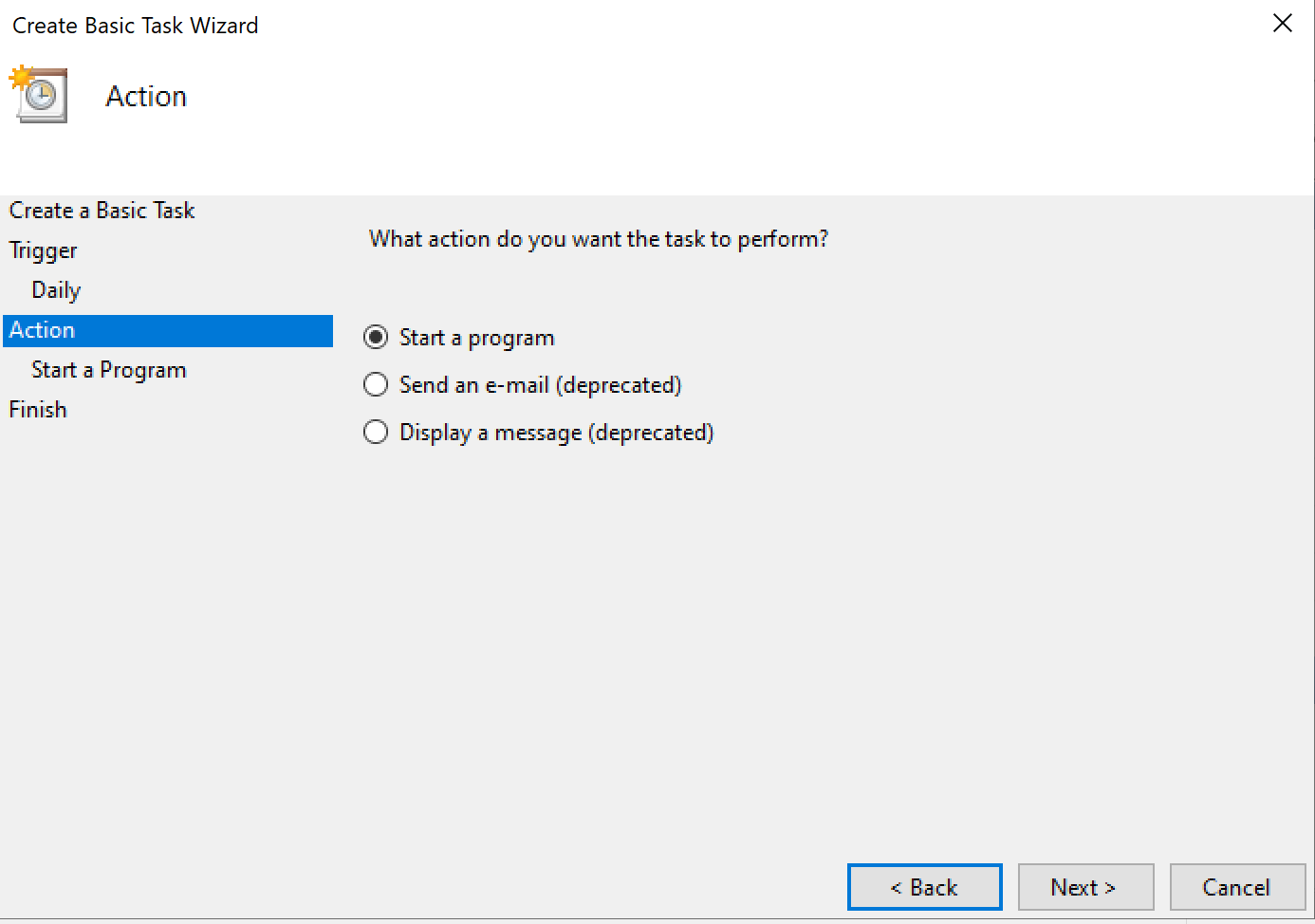
* Konfigurieren Sie eine neue **"Aktion"**.
* Die Aktion soll ein Program öffnen - **"Starten einer Anwendung"**
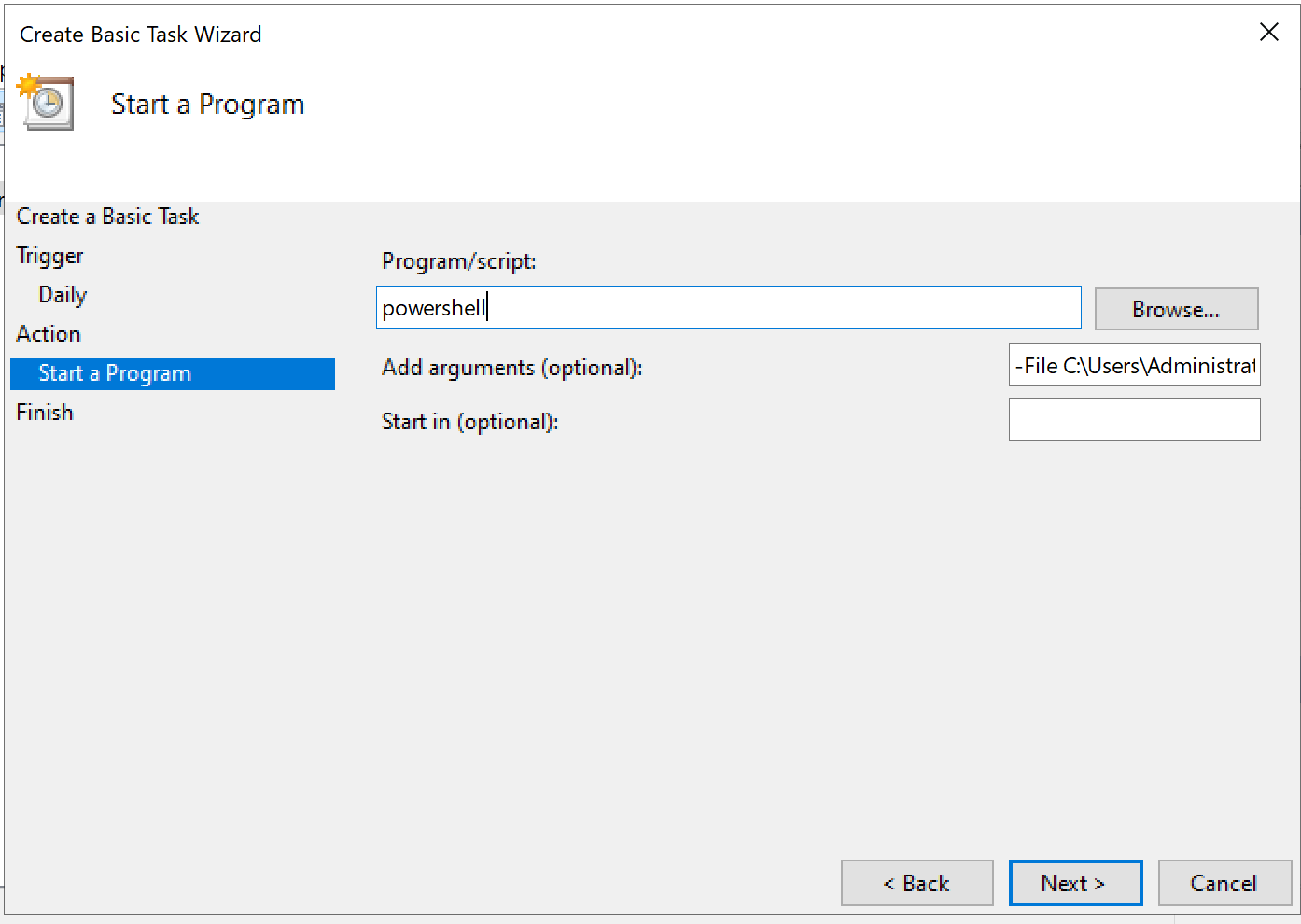
* Nun muss PowerShell geöffnet werden. Geben Sie im Feld "Anwendung/Skript" den Befehl **powershell** ein.
* Zusätzlich benötigt man ein Argument/Parameter. Hier geben Sie den Pfad zu Ihrer .ps1-Datei an.
Beispiel:
```
-File C:\Pfad\zu\Ihrem\Skript\autoUpdate.ps1
```
* Fertig. Sie können einen manuellen Testlauf der Aufgabe ausführen, um zu testen, ob die PASCOM App richtig aktualisiert wird.
---
# Agent Instructions
This documentation is published with GitBook. GitBook is the documentation platform designed so that both humans and AI agents can read, navigate, and reason over technical content effectively. Learn more at gitbook.com.
## Querying This Documentation
If you need additional information that is not directly available in this page, you can query the documentation dynamically by asking a question.
Perform an HTTP GET request on the following URL with the `ask` and `goal` query parameters:
```
GET https://docs.pascom.net/reference/howto/update-automation-with-powershell-script.md?ask=&goal=
```
`ask` is the immediate question: it should be specific, self-contained, and written in natural language.
`goal` is what the user is ultimately trying to achieve, the reason they need the answer. Sharing it helps GitBook give you a better, more relevant answer. A goal is most helpful when it describes the outcome the user wants rather than restating the question. For example, with `ask=how do I create an API token`, a goal like `build a script that syncs our docs to a CMS` lets GitBook tailor the answer to that use case.
The response will contain a direct answer to the question and relevant excerpts and sources from the documentation.
Use this mechanism when the answer is not explicitly present in the current page, you need clarification or additional context, or you want to retrieve related documentation sections.