> For the complete documentation index, see [llms.txt](https://docs.pascom.net/llms.txt). Markdown versions of documentation pages are available by appending `.md` to page URLs; this page is available as [Markdown](https://docs.pascom.net/reference/howto/tomedo-setup.md).
# tomedo® Integration einrichten
In dieser Anleitung zeigen wir Ihnen wie Sie die tomedo® Integration auf der PASCOM Telefonanlage einrichten.
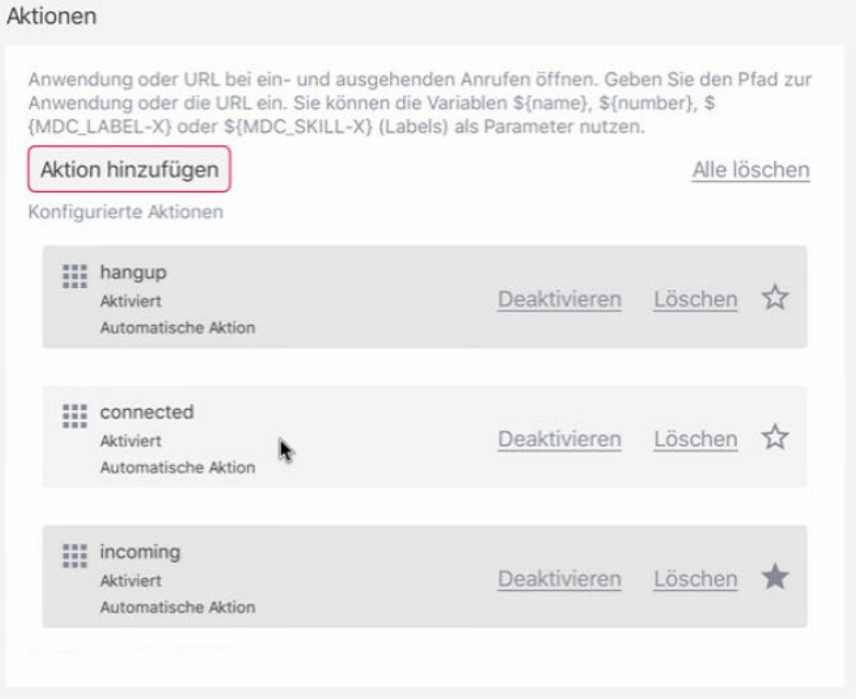
Das Telefonieren aus tomedo® heraus wird in der PASCOM App eingestellt. Gehen Sie dazu in die **App Einstellungen** und klicken Sie auf **Aktionen**.
### Neue Aktionen einrichten.
Für die tomedo® Integration werden 3 Aktionen benötigt. Für jeden **Ereignistyp** wird eine eigene Aktion benötigt (**eingehend**/**aktiv**/**auflegen**)
1. Aktion | **incoming**
2. Aktion | **connected**
3. Aktion | **hangup**
1. Klicken Sie auf **Aktion hinzufügen** um eine neue Aktion zu erstellen. Wählen Sie den Aktions-Typ **App-Aktion hinzufügen**.
#### Aktion für eingehende Anrufe
1. **Name:** - vergeben Sie einen Namen für die Aktion z.B. `incoming`.
2. **App-Pfad** - setzen Sie den Pfad `/usr/bin/curl`.
3. **App-Parameter** - setzen Sie die URL für die Parameter `http://localhost:9090/incoming/${number}`.
4. **Aktion automatisch ausführen** - Aktivieren Sie alle `Anruftypen`.
5. **Rufrichtung** - Eingehend und ausgehend = `Beide`.
6. **Ereignis** - `beim Klingeln`.
#### Aktion für aktiven / angenommenen Anruf
1. **Name:** - vergeben Sie einen Namen für die Aktion z.B. `connected`.
2. **App-Pfad** - setzen Sie den Pfad `/usr/bin/curl`.
3. **App-Parameter** - setzen Sie die URL für die Parameter `http://localhost:9090/connected/${number}`.
4. **Aktion automatisch ausführen** - Aktivieren Sie alle `Anruftypen`.
5. **Rufrichtung** - Eingehend und ausgehend = `Beide`.
6. **Ereignis** - `beim Annehmen`.
#### Aktion zum Auflegen
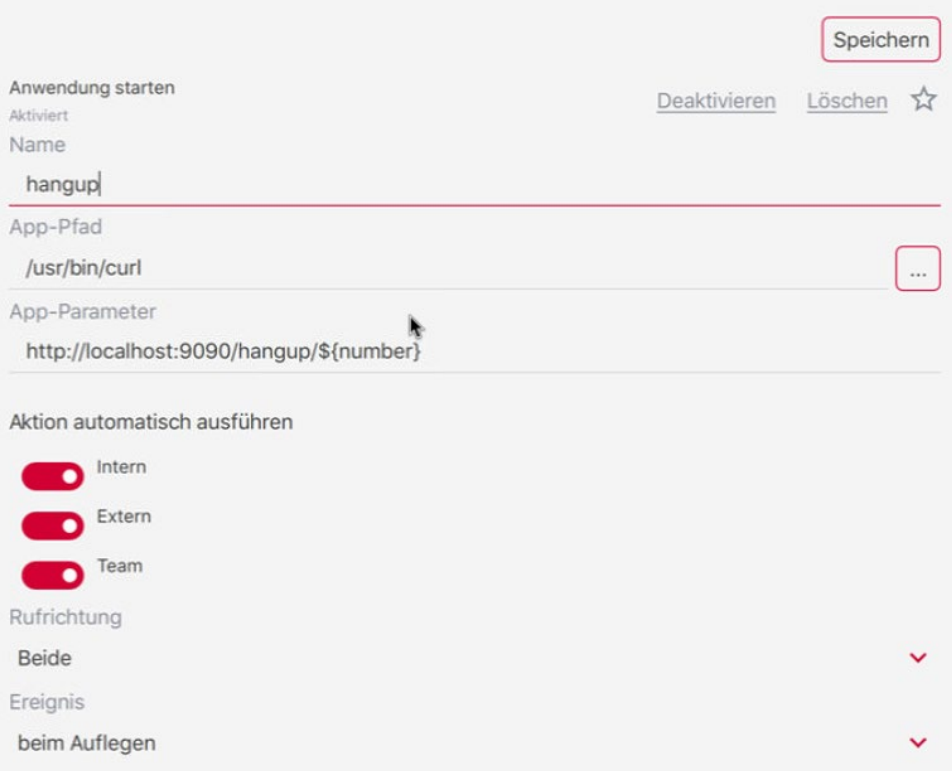
1. **Name:** - vergeben Sie einen Namen für die Aktion = `hangup`.
2. **App-Pfad** - setzen Sie den Pfad = `/usr/bin/curl`.
3. **App-Parameter** - setzen Sie die URL für die Parameter = `http://localhost:9090/hangup/${number}`.
4. **Aktion automatisch ausführen** - Aktivieren Sie alle `Anruftypen`.
5. **Rufrichtung** - Eingehend und ausgehend = `Beide`.
6. **Ereignis** - `beim Auflegen`.
## Einrichtung in tomedo®
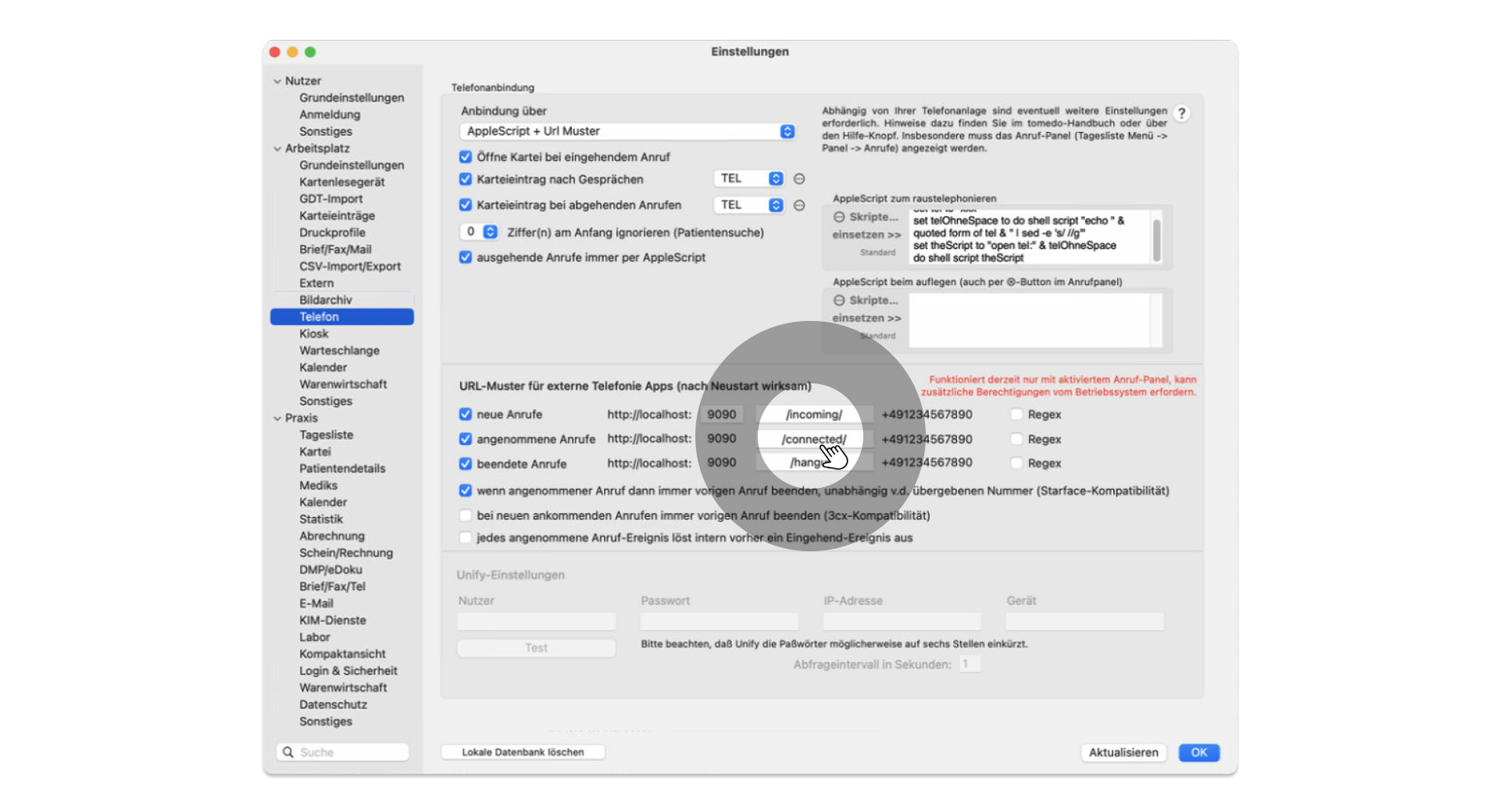
Die drei Aktionen müssen in tomedo® und in PASCOM jeweils paarweise identisch eingestellt werden. Alle drei Ereignisschalter (intern, extern und team) müssen für alle drei Aktionen aktiviert werden.
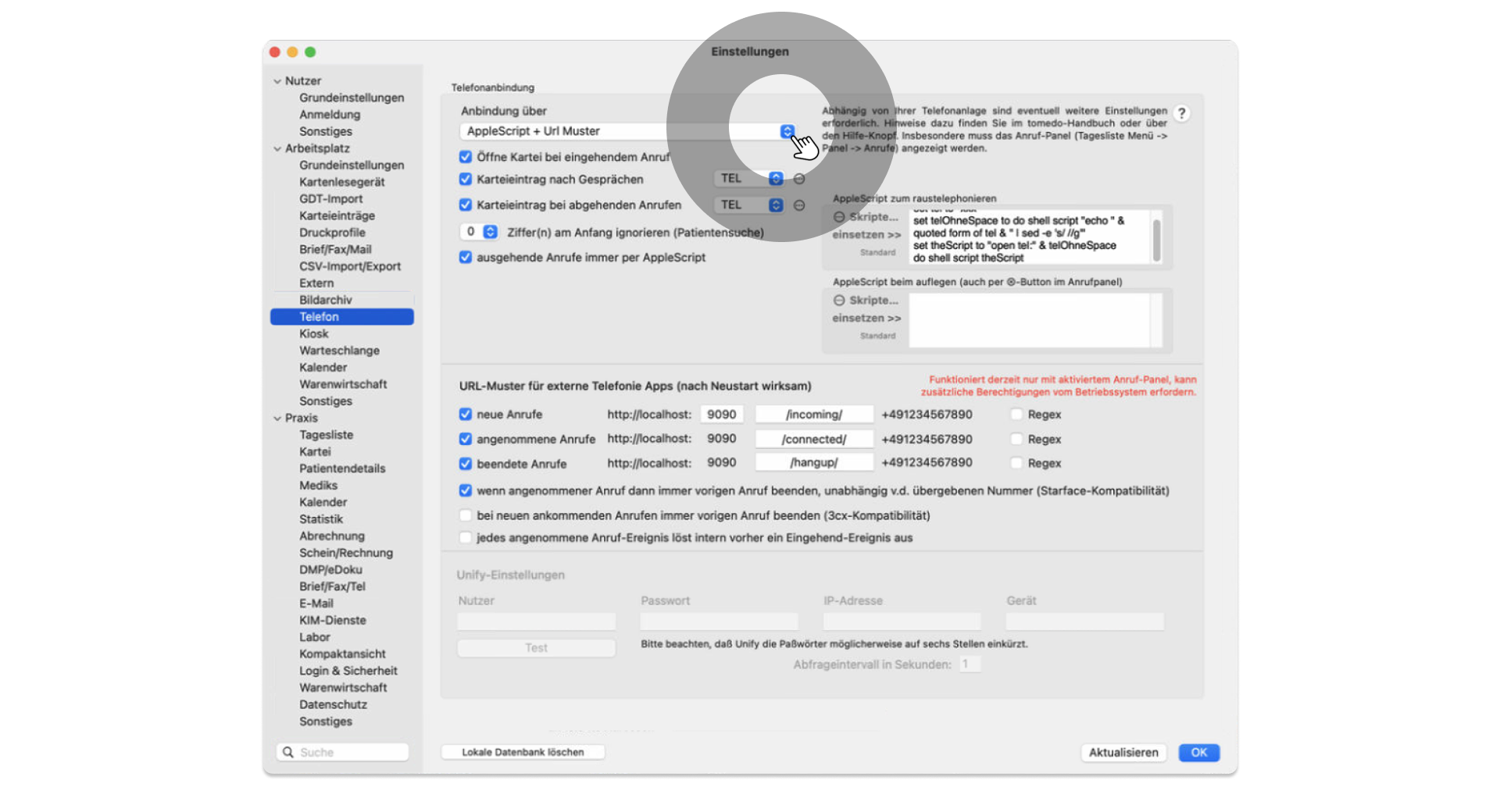
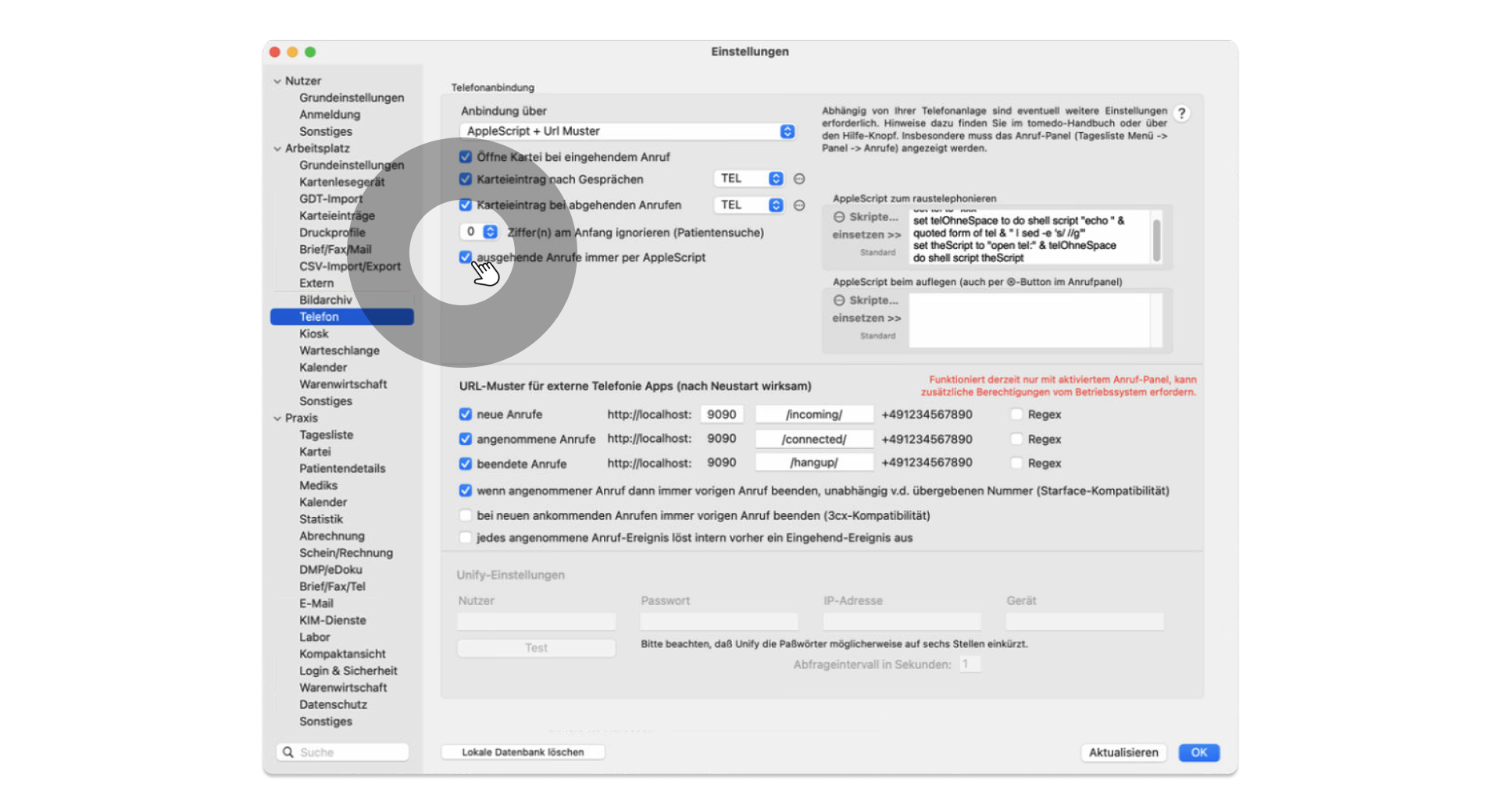
Gehen Sie dazu in die **Einstellungen** unter **Arbeitsplatz** und wählen **Telefon** aus. Dort stellen Sie die **Anbindung über** auf **AppleScript + URL Muster**.
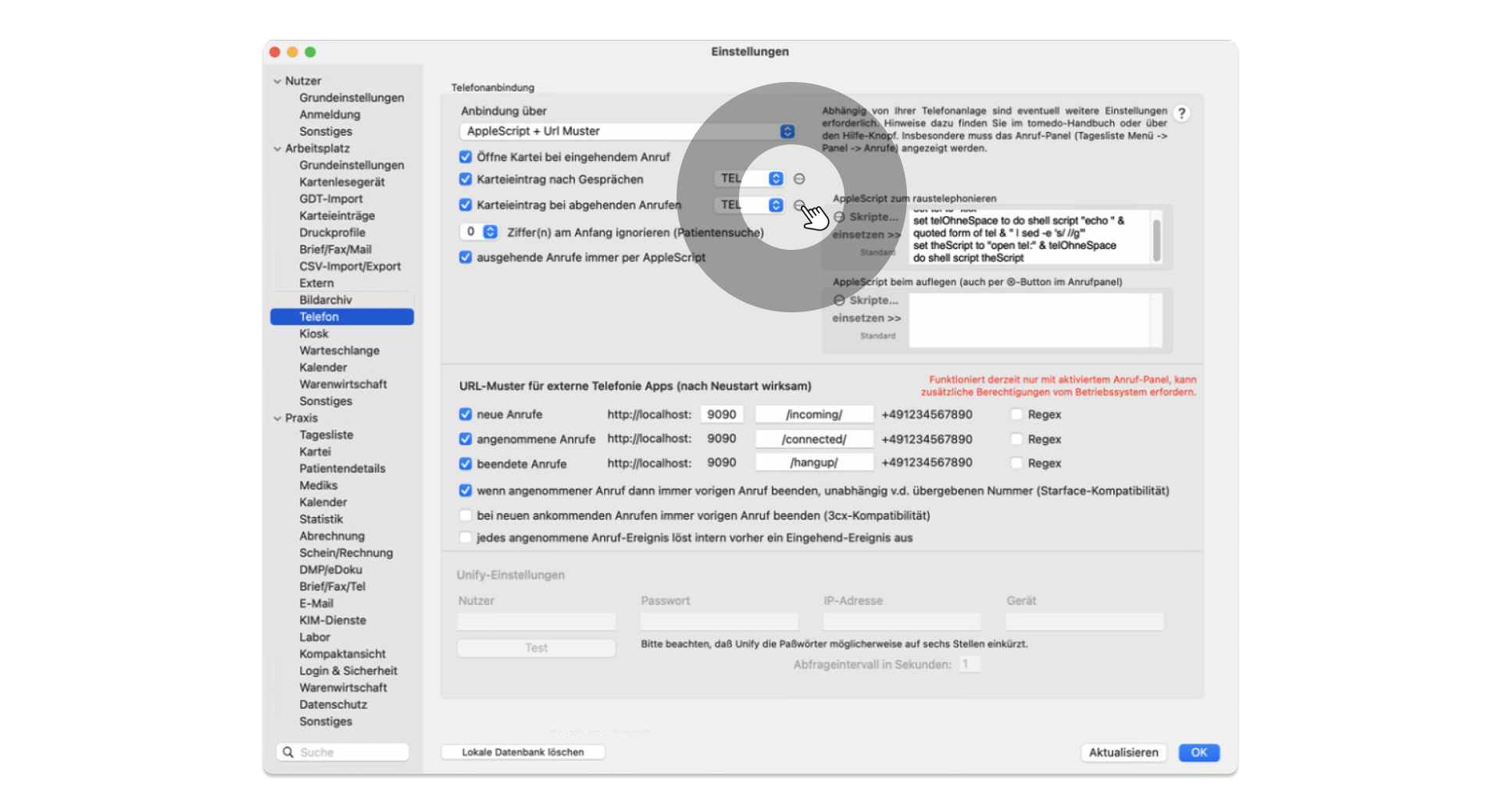
Erstellen Sie für den Karteikarteneintrag eine eigene Kategorie wie in unserem Beispiel **TEL**.
**Aktivieren** Sie die Einstellung **Ausgehende Anrufe immer per AppleScript**
Nun stellen Sie die **URL-Muster** genauso wie die **PASCOM App Aktionen** ein. Diese müssen identisch sein.
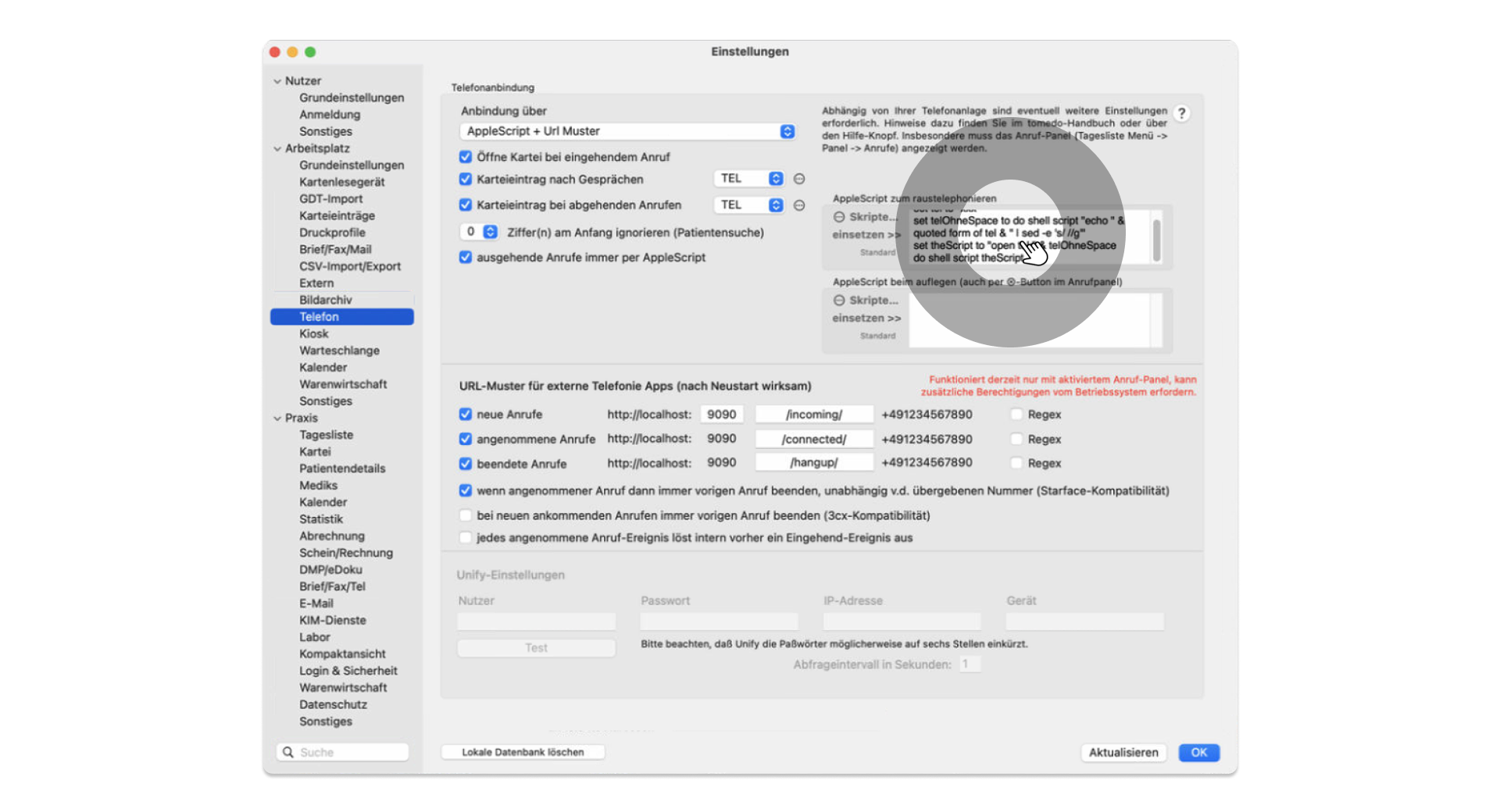
Für die ausgehende Telefonie benötigt tomedo® noch ein AppleScript, welches einen URL-Aufruf mit Schema callto: erzeugt, auf den die PASCOM App dann reagiert und einen ausgehenden Anruf aufbaut.
**AppleScript**
```
set tel to "xxx"
set telOhneSpace to do shell script "echo " & quoted form of tel & " | sed -e 's/ //g'"
set theScript to "open tel:" & telOhneSpace
do shell script theScript
```
## Faxversand aus tomedo®
{% hint style="warning" %}
Für die Nutzung der tomedo® Fax Integration benötigen Sie eine tomedo®-Version ab 1.94.0.9.
{% endhint %}
Die PASCOM Telefonanlage ermöglicht das Versenden von Fax-Dokumenten direkt aus tomedo® heraus. Dazu nutzt die Fax Integration die PASCOM REST Schnittstelle.
### tomedo® Fax-Integration einrichten
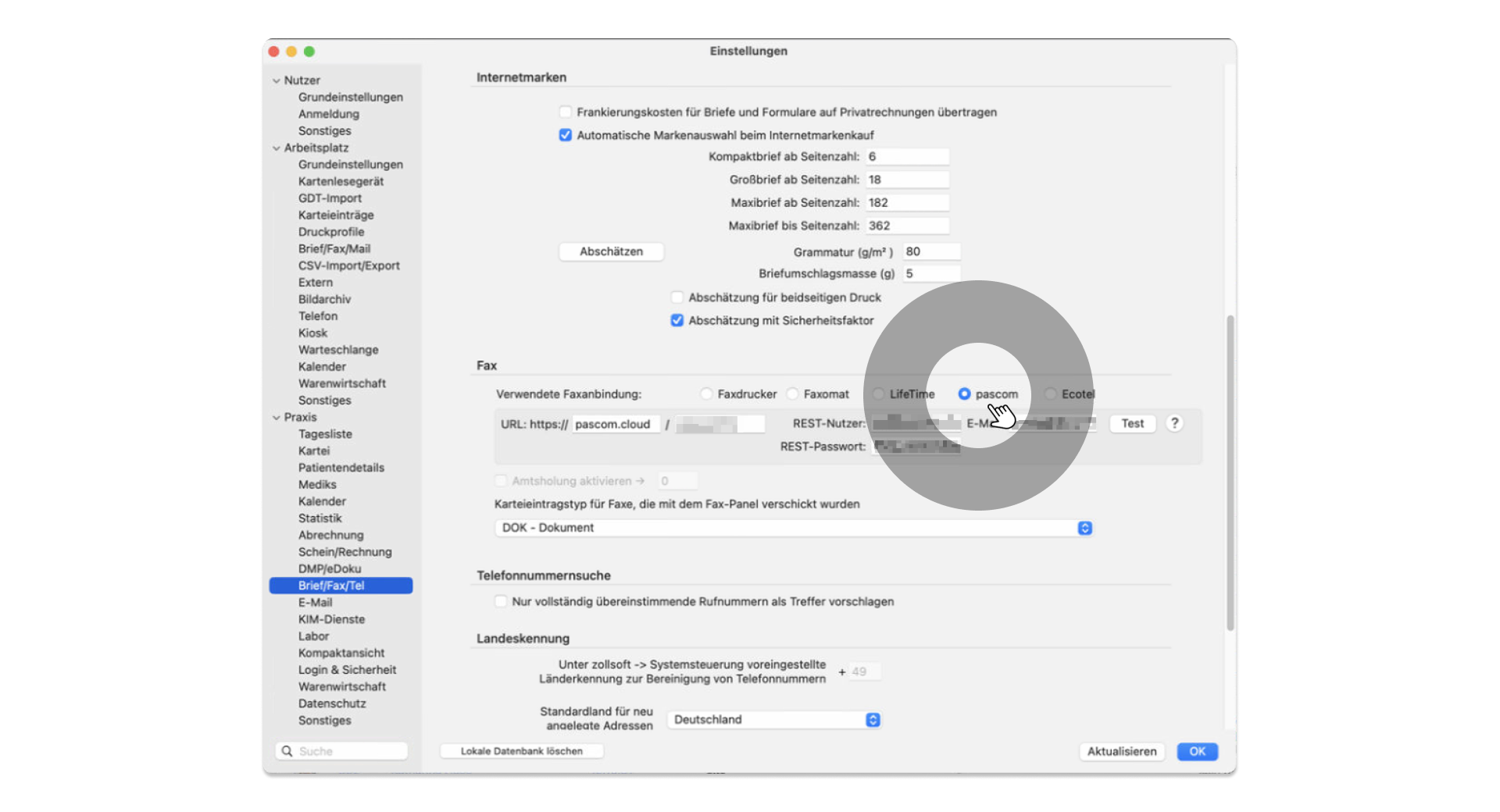
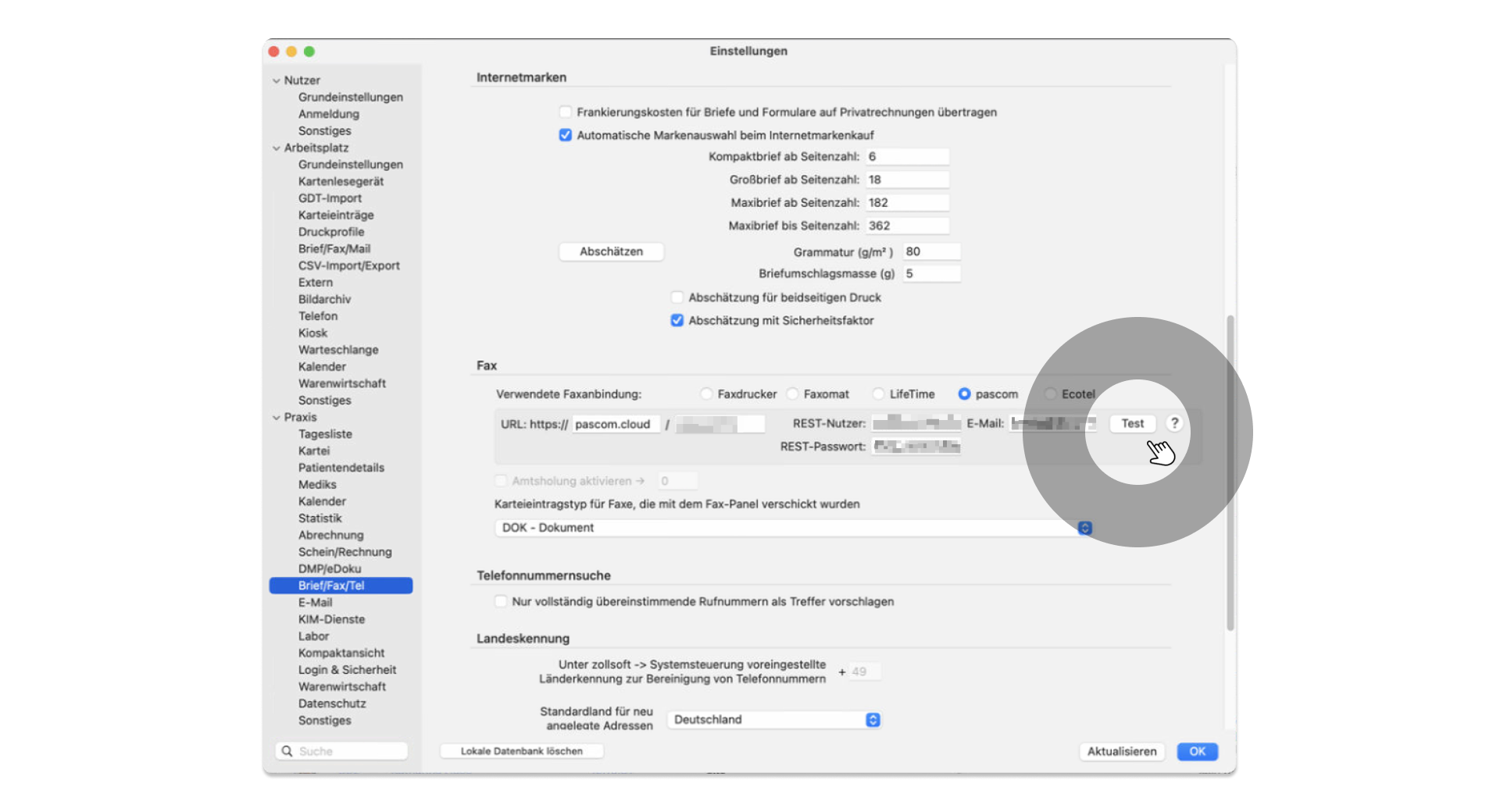
Die Fax Einstellungen in tomedo® finden Sie in den Einstellungen unter **Brief/Fax/Tel** und müssen hier auf **pascom** umschalten.
### URL hinterlegen
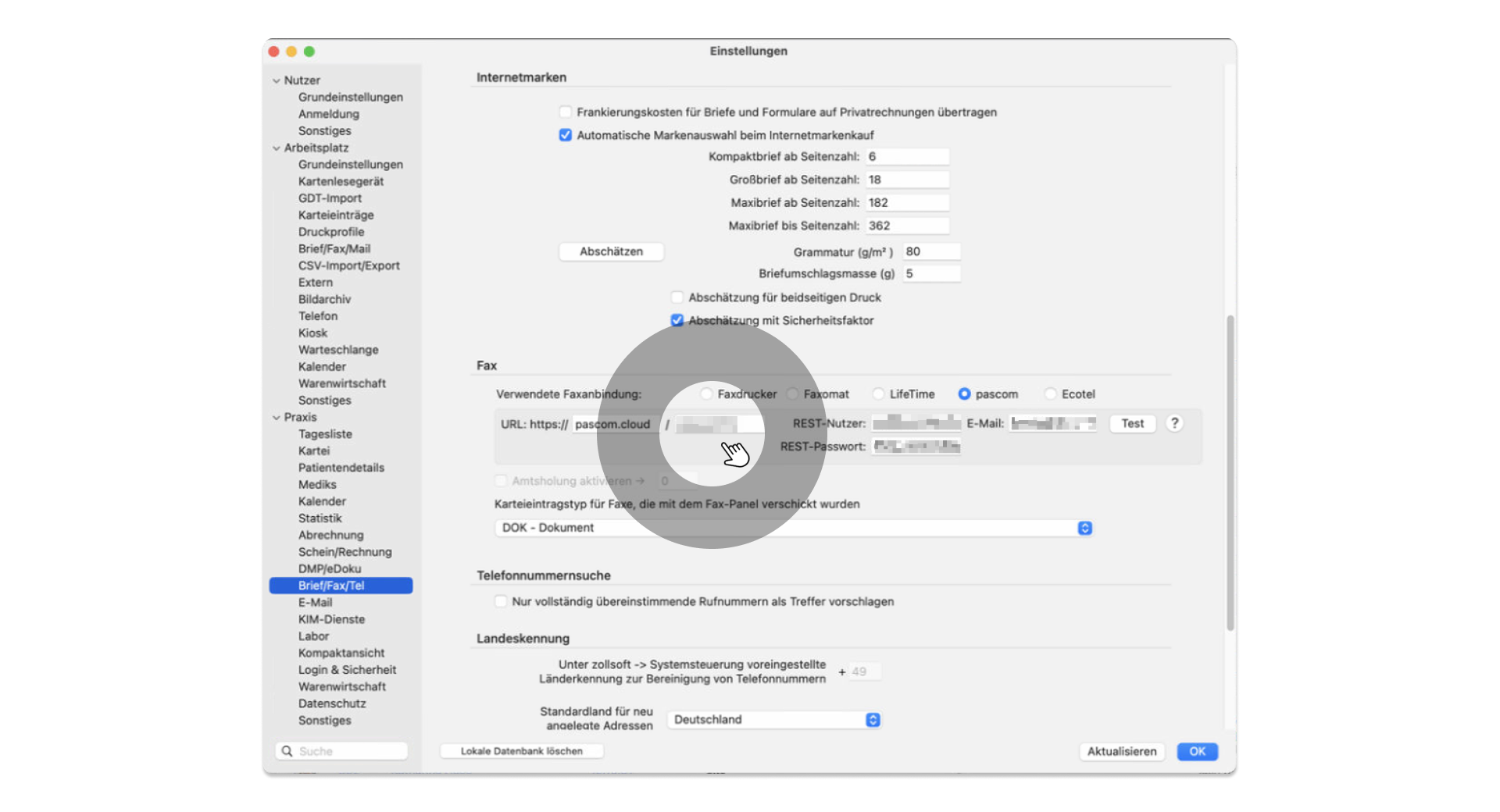
tomedo® benötigt für den Fax-Versand eine URL welche die PASCOM API ansteuert.
1. Die URL ist identisch mit der Adresse um Ihre PASCOM Telefonanlage zu erreichen.\
**Beispiel:**
### REST - Benutzername und Passwort hinterlegen
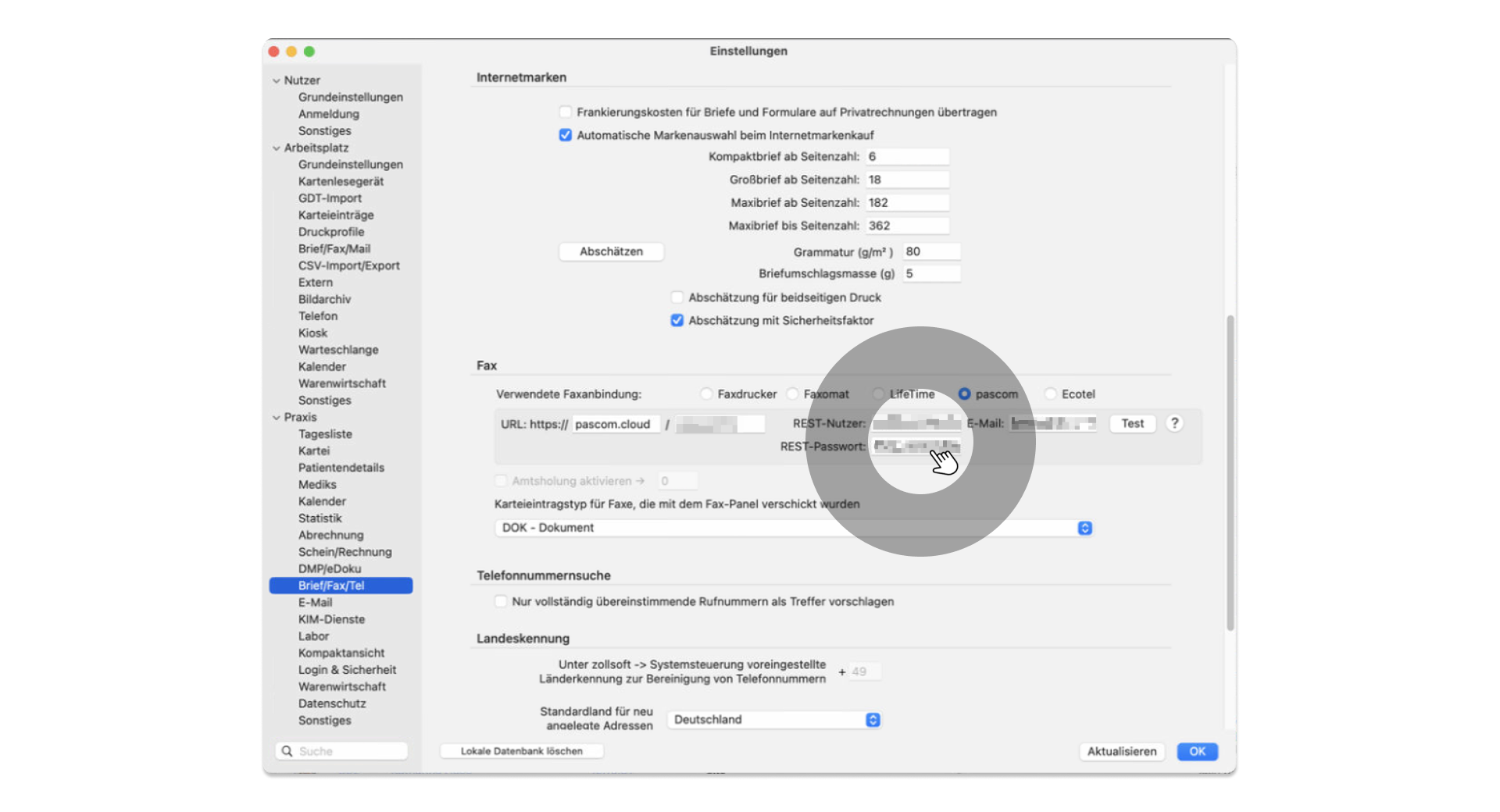
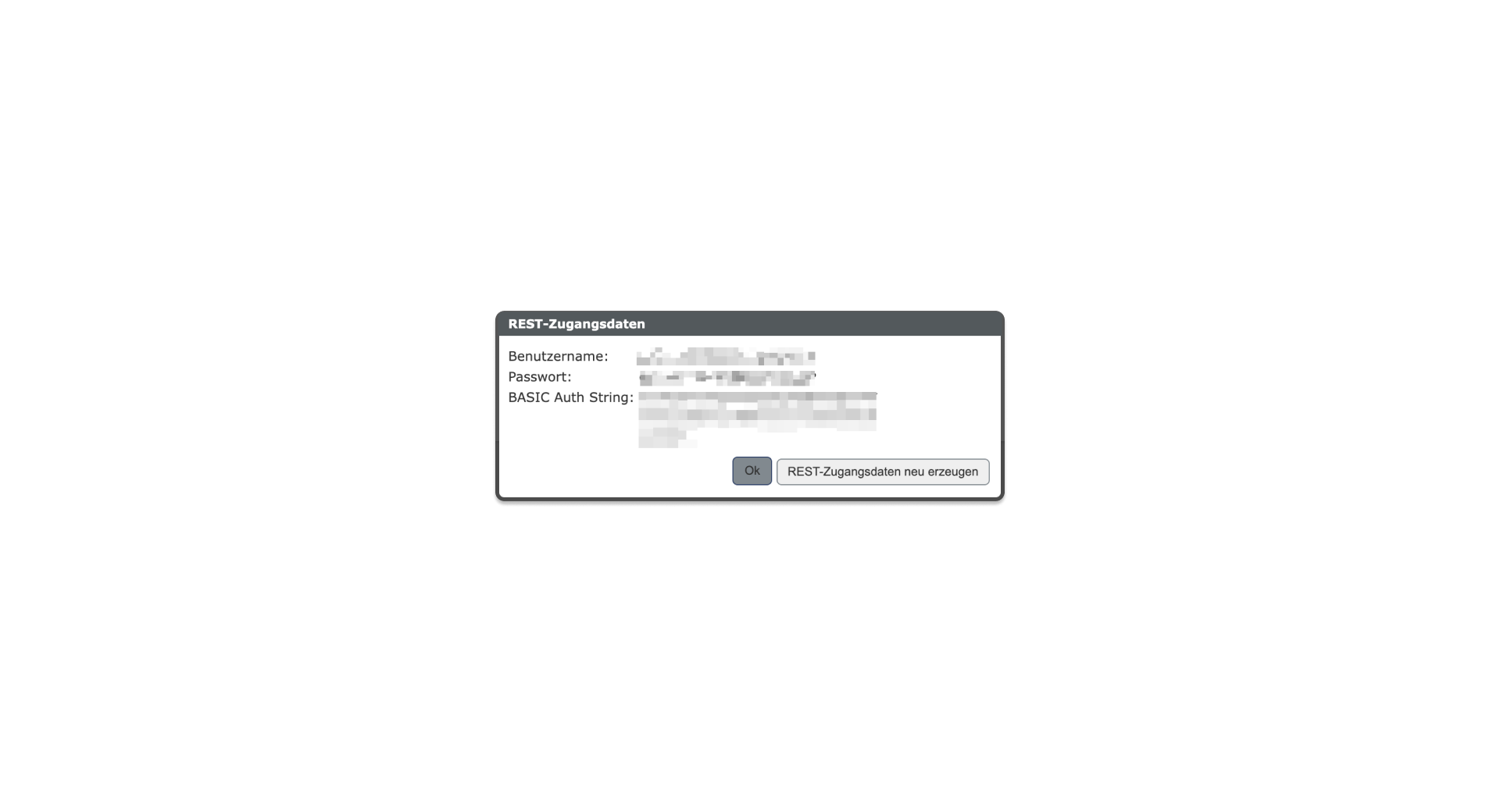
Für die Verbindung zur PASCOM API benötigt man das REST Passwort und den Benutzernamen.
Für das REST-Passwort, loggen Sie sich zunächst auf der PASCOM Admin UI ein und klicken Sie im Menü auf **Informationen** > **Entwickler**. Dort finden Sie einen Button **REST-Zugangsdaten anzeigen**.
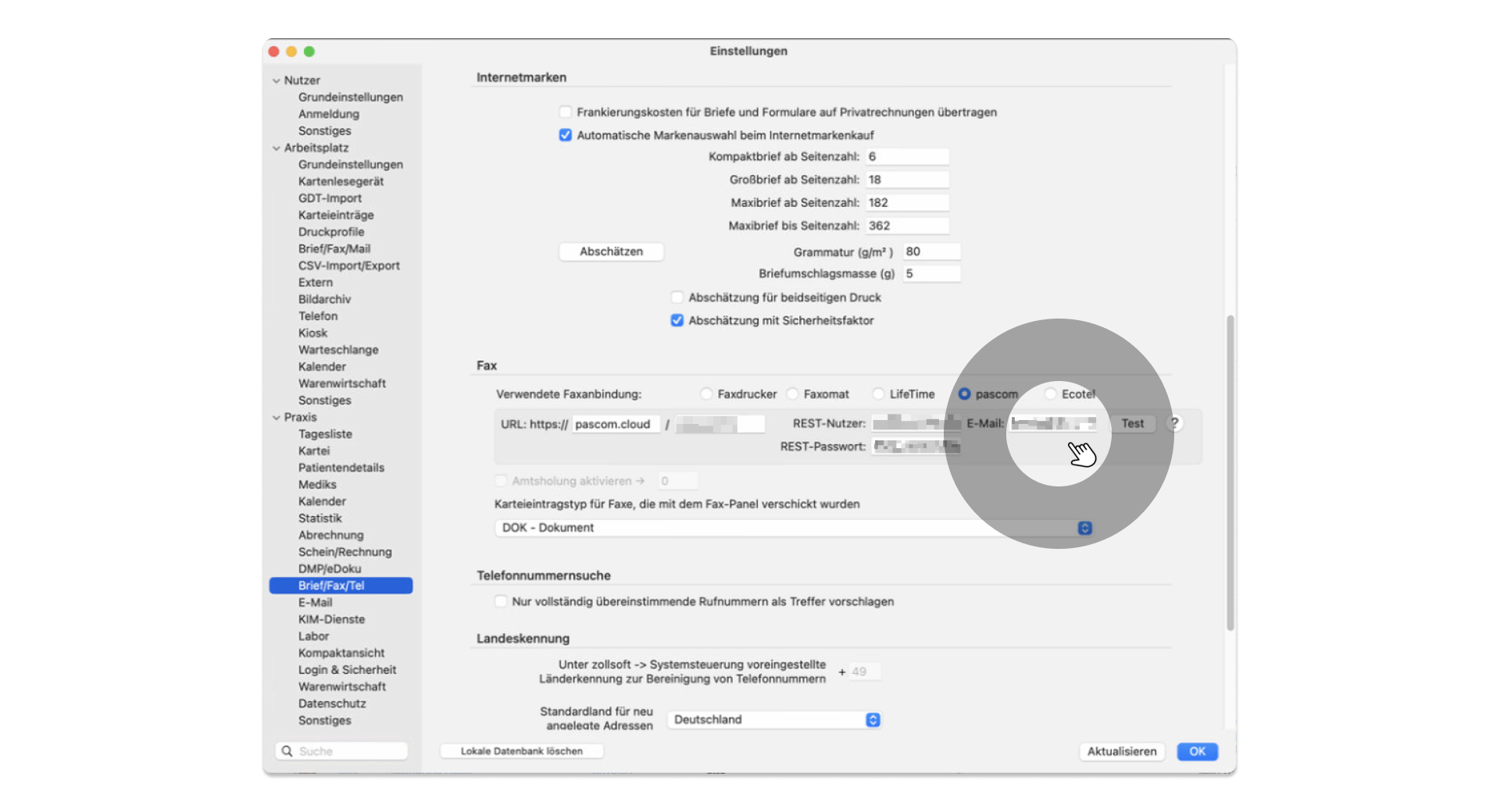
### Emailadresse hinterlegen
Möchten Sie einen Faxbericht Ihrer versendeten Faxe per Email erhalten, hinterlegen Sie eine Emailadresse wie in nachfolgendem Bild dargestellt.
### Testen der tomedo® Fax-Integration
Haben Sie alle notwendigen Daten hinterlegt, können Sie die Fax-Integration über den Button **Test** ausprobieren.
## tomedo® zusammen mit PASCOM nutzen
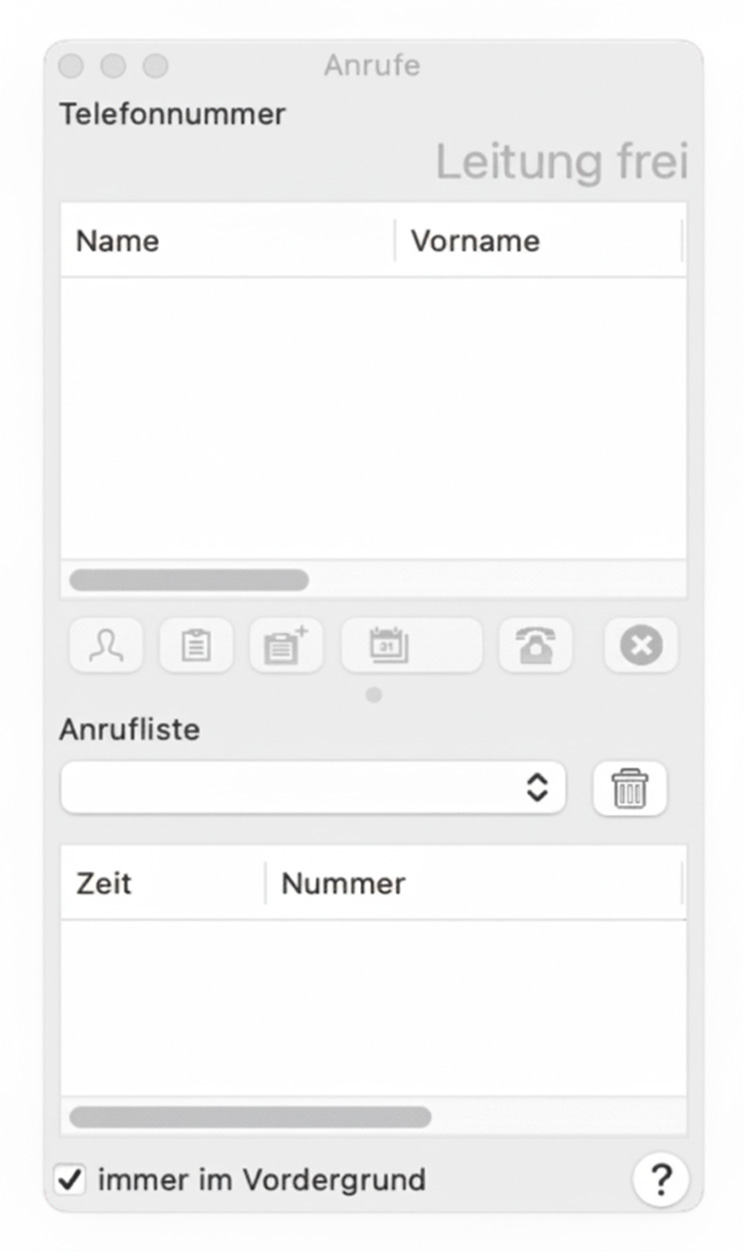
Um die volle Funktionalität der tomedo®-PASCOM Integration nutzen zu können, insbesondere die automatische Öffnung der Patientenakte bei einem eingehenden Anruf und die korrekte Auflösung der Rufnummer mit dem Namen des Patienten, ist es zwingend erforderlich, dass das Anruf-Panel in tomedo® geöffnet ist.
Das Anruf-Panel dient als Brücke zwischen tomedo® und der PASCOM Telefonanlage. Es zeigt Informationen über eingehende und ausgehende Anrufe an und listet vergangene Anrufe auf. Nur wenn dieses Panel aktiv ist, kann tomedo® die eingehende Rufnummer mit den in den Patientendetails hinterlegten Kontaktdaten (Telefon, dienstlich, Handy, Fax) abgleichen und die entsprechende Patientenakte öffnen. Andernfalls wird lediglich ein Eintrag in der Akte hinterlegt.
Sie öffnen das Anruf-Panel in tomedo® über das Menü **Panel** → **Anrufe**.
---
# Agent Instructions
This documentation is published with GitBook. GitBook is the documentation platform designed so that both humans and AI agents can read, navigate, and reason over technical content effectively. Learn more at gitbook.com.
## Querying This Documentation
If you need additional information that is not directly available in this page, you can query the documentation dynamically by asking a question.
Perform an HTTP GET request on the following URL with the `ask` and `goal` query parameters:
```
GET https://docs.pascom.net/reference/howto/tomedo-setup.md?ask=&goal=
```
`ask` is the immediate question: it should be specific, self-contained, and written in natural language.
`goal` is what the user is ultimately trying to achieve, the reason they need the answer. Sharing it helps GitBook give you a better, more relevant answer. A goal is most helpful when it describes the outcome the user wants rather than restating the question. For example, with `ask=how do I create an API token`, a goal like `build a script that syncs our docs to a CMS` lets GitBook tailor the answer to that use case.
The response will contain a direct answer to the question and relevant excerpts and sources from the documentation.
Use this mechanism when the answer is not explicitly present in the current page, you need clarification or additional context, or you want to retrieve related documentation sections.