> For the complete documentation index, see [llms.txt](https://docs.pascom.net/llms.txt). Markdown versions of documentation pages are available by appending `.md` to page URLs; this page is available as [Markdown](https://docs.pascom.net/operations/analytics/recording.md).
# Mitschnittsystem
Nehmen Sie Gespräche als Vertragswerkzeug oder zu Trainingszwecken auf.
## Übersicht
{% hint style="warning" %}
Das Mitschneiden von Gesprächen kann rechtlich problematisch, in speziellen Fällen, sogar strafbar sein. Es müssen je nach Szenario bestimmte Rahmenbedingungen, Datenschutzrichtlinien und Hinweispflichten erfüllt werden. Bitte lassen Sie sich im Zweifel vor der Verwendung dieser Funktion durch einen Rechtsbeistand beraten.
{% endhint %}
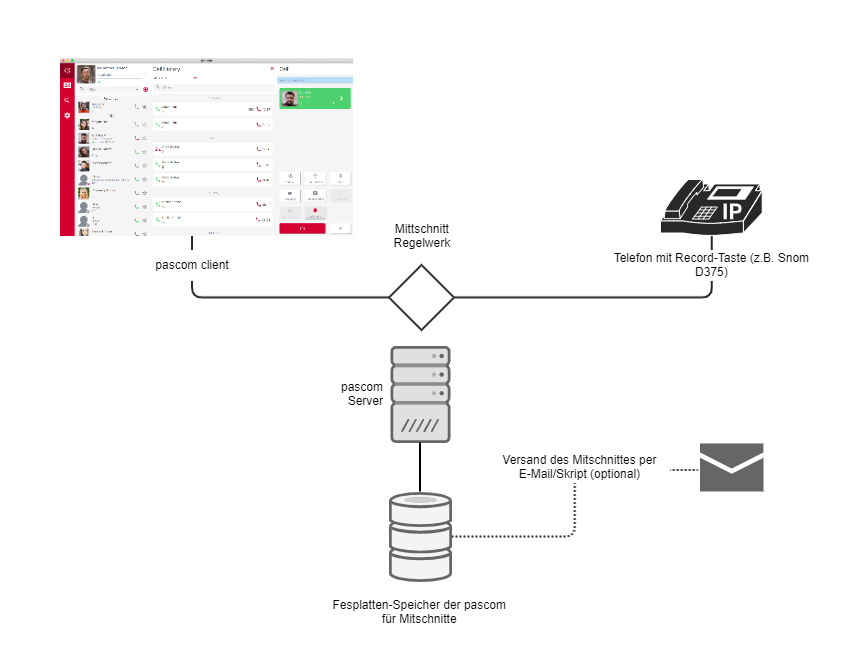
Das Mitschnittsystem basiert auf einem in der PASCOM hinterlegten Regelwerk. Dieses Regelwerk veranlasst PASCOM dazu, ein bestimmtes Gespräch automatisch mitzuschneiden oder dem Benutzer einen manuellen Mitschnitt zu erlauben.
Egal ob Mitschnitte manuell oder automatisch erfolgen, diese werden auf der PASCOM Telefonanlage abgelegt und können bei berechtigten Personen in der PASCOM App angezeigt werden.
## Konfiguration
### Regelwerk
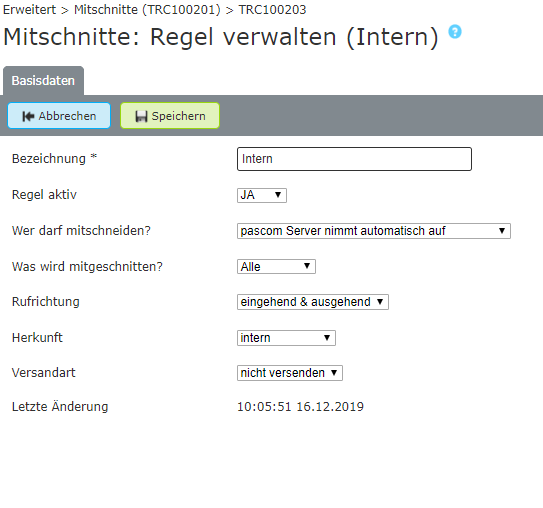
Um das Mitschnittsystem zu aktivieren müssen Sie mindestens eine Regel anlegen, die entweder bestimmte Gespräche automatisch mitschneidet oder einem gewissen Nutzerkreis erlaubt manuell einen Mitschnitt anzustoßen. Gehen Sie hierzu in der PASCOM Weboberfläche in das Menü **Auswertung** > **Mitschnitte** und fügen dort durch Drücken der Schaltfläche **+Hinzufügen** eine neue Regel ein:
| Parameter | Bedeutung |
| ------------------------ | ------------------------------------------------------------------------------------------------------------------------------------------------------------------------------------------------------------------------------------------------------------------------------------------------------------------------------------------------------------------------------------------------------------------- |
| Bezeichnung | Bezeichnung der Regel |
| Regel aktiv | Hier kann die Regel aktiviert und deaktiviert werden |
| Wer darf aufnehmen? | **PASCOM nimmt automatisch auf** bewirkt, dass jedes Gespräch automatisch mitgeschnitten wird, welches von den unter **Was wird mitgeschnitten?** gewählten Rollenmitgliedern geführt wird. **Gesprächspartner dürfen manuell mitschneiden** bewirkt, dass die unter **Was wird mitgeschnitten?** gewählten Rollenmitglieder per PASCOM App oder per Record Taste am Telefon Gespräche manuell mitschneiden dürfen. |
| Was wird aufgenommen? | Das Aufnahmeziel ist rollenbasiert. Wählen Sie eine Rolle aus. Alle Mitglieder dieser Rolle, egal ob Benutzer oder ganze Teams, werden aufgenommen. Die Rolle braucht keinen speziellen Rollentyp sondern dient rein zur Gruppierung. Details zu Rollen finden Sie unter Konzept: Rollen. |
| Rufrichtung | Nur eingehende, ausgehende oder Telefonate in beide Richtungen mitschneiden |
| Herkunft | Nur interne, externe oder beide Gesprächsarten mitschneiden |
| Versandart | Alle Mitschnitte werden standardmäßig gespeichert und können per PASCOM App abgefragt werden. Zusätzlich kann man jeden Mitschnitt an eine beliebige E-Mail Adresse versenden. |
| Mitschnitt Transcription | Automatisch via KI-Transktription in Text umwandeln oder deaktivieren. Den Text findet man im Anrufjournal |
### Automatisierung für das Mitschnittsystem
Für den Versand der Mitschnitte per E-Mail werden alle Daten zur Laufzeit im System gespeichert und dann durch die Automatisierung batchmäßg abgearbeitet.
In der PASCOM App werden die Mitschnitte sofort nach Fertigstellung der Aufnahme angezeigt.
Klicken Sie auf **Automatisierung konfigurieren** und wählen Sie im nächsten Fenster eine Vorlage aus dem Dropdown Menü aus.
Weitere Informationen zur Automatisierung finden Sie [hier](/integrations/connector/automation.md).
### Mitschnitt per Variable steuern
Zusätzlich bietet PASCOM die Möglichkeit das Mitschnittsystem dynamisch per Dialplan Variablen ein- und auszuschalten bzw. bestehende Regeln zu übergeben.
Beispielsweise kann es der Fall sein, dass Sie Ihrem Anrufer ein IVR Menü anbieten wollen in dem er selbst entscheiden kann ob er mit einem Mitschnitt zur Qualitätssicherung einverstanden ist oder nicht.
Vom Dialplan aus kann man das Mitschnittsystem bei Bedarf durch die Variable `MDC_MON_MODE` beeinflussen:
#### Beim Rufaufbau **MDC\_MON\_MODE** setzen
| Variable | Beschreibung |
| ---------------------- | ------------------------------------------------------------------------------ |
| MDC\_MON\_MODE | nicht definiert oder Wert=auto: Regelwerk greift, s.u. **DEFAULT** |
| MDC\_MON\_MODE=force | Dieser Anruf wird in **jedem** Fall aufgenommen (Regelwerk übergehen) |
| MDC\_MON\_MODE=deny | Dieser Anruf wird in **keinem** Fall aufgenommen(Regelwerk übergehen) |
| MDC\_MON\_MODE=manual | Regelwerk wird übersprungen, Manuelle Aufnahme wird ermöglicht |
| MDC\_MON\_MODE=caller | Nimmt nur den Anrufer auf |
| MDC\_MON\_MODE=callee | Nimmt nur den Gesprächsteilnehmer auf |
| MDC\_MON\_MODE=splited | Nimmt Anrufer und Gesprächsteilnehmer auf, jedoch jeweils in separaten Dateien |
Ein Beispielskript zum Abschalten des Recordings kann so aussehen:
```
exten => s,1,Set(__MDC_MON_MODE=deny)
exten => s,n,Return()
```
Dieses Skript kann dann in ein IVR Menü eingebunden werden und den Mitschnitt deaktivieren.
### Record Taste am Telefon konfigurieren
Manche Telefone haben eine eigene Record-Taste. Diese Taste belegt PASCOM automatisch mit der korrekten URL für die Steuerung des Mitschnittsystems. Bei Telefonen die keine extra Record-Taste besitzen, können Sie eine beliebige andere Taste umfunktionieren.
#### Zentrale Verteilung der Tasteneinstellung
Am einfachsten erledigen Sie das Zentral durch das Provisioning System und weisen dort einer Leitungstaste folgende Funktion zu:
In der Admin UI unter **Endgeräte** > **Basis-Konfigurationen** editieren Sie die entsprechende **Basiskonfiguration** Ihres Herstellers (**Wichtig:** Vorher ein Duplikat erstellen). Im Register **Leitungstasten** konfigurieren Sie wie nachfolgend dargestellt, global für alle Telefone die BLF-Taste.

Im Bereich **Wert** geben Sie die Provisioning-URL ein.
```
http://{{{httpip}}}/provisioning/{{{provisioning_id}}}/pui/monitor/record?callid=$call-id
```
#### Tasteneinstellung direkt individuell am Telefon
Alternativ können Sie auch die folgende URL direkt auf einer Telefon-Taste vom Typ "Aktions URL" eintragen.
```
http://{{{httpip}}}/provisioning/{{{provisioning_id}}}/pui/monitor/record?callid=$call-id
```
### Gesprächsaufzeichnungen eines Teams als Supervisor abspielen/herunterladen
Gesprächsaufzeichnungen über eine Warteschlange / Team zu monitoren ist ohne Weiteres nicht möglich. Man muss in der Regel bei der Aufzeichnung als Teilnehmer am Gespräch beteiligt sein. Sie können dieses Verhalten jedoch umgehen.
1. Erstellen Sie eine [Benutzerrolle](/setup/user/role.md) mit der Berechtigung **Supervisor**. Fügen Sie der Rolle entsprechende Benutzer hinzu. Benutzer mit dieser Rolle können Gespräche anderer Benutzer managen.
2. Fügen Sie den Benutzer mit der **Supervisor-Rolle** als Mitglied einem Team hinzu. Soll der Benutzer nicht als aktiver Agent im Team mitarbeiten, so machen Sie das Mitglied [flexibel](/setup/teams/members.md). Damit kann sich der Benutzer aus der Warteschlange ausloggen.
3. **Fertig!**
Der Benutzer kann nun mit der **Supervisor-Rolle** und als Mitglied des Teams, die Gesprächsaufzeichnungen abspielen und herunterladen.
{% hint style="warning" %}
Gesprächsaufzeichnungen von Telefonaten die herangeholt (picked-up) oder verbunden (transferred) wurden, können auch von einem Team-Supervisor nicht abgespielt und heruntergeladen werden.
{% endhint %}
---
# Agent Instructions
This documentation is published with GitBook. GitBook is the documentation platform designed so that both humans and AI agents can read, navigate, and reason over technical content effectively. Learn more at gitbook.com.
## Querying This Documentation
If you need additional information that is not directly available in this page, you can query the documentation dynamically by asking a question.
Perform an HTTP GET request on the following URL with the `ask` and `goal` query parameters:
```
GET https://docs.pascom.net/operations/analytics/recording.md?ask=&goal=
```
`ask` is the immediate question: it should be specific, self-contained, and written in natural language.
`goal` is what the user is ultimately trying to achieve, the reason they need the answer. Sharing it helps GitBook give you a better, more relevant answer. A goal is most helpful when it describes the outcome the user wants rather than restating the question. For example, with `ask=how do I create an API token`, a goal like `build a script that syncs our docs to a CMS` lets GitBook tailor the answer to that use case.
The response will contain a direct answer to the question and relevant excerpts and sources from the documentation.
Use this mechanism when the answer is not explicitly present in the current page, you need clarification or additional context, or you want to retrieve related documentation sections.