> For the complete documentation index, see [llms.txt](https://docs.pascom.net/llms.txt). Markdown versions of documentation pages are available by appending `.md` to page URLs; this page is available as [Markdown](https://docs.pascom.net/integrations/connector/user-microsoft-365-status.md).
# Benutzerstatus aus Microsoft 365
Dieser Connector erhält den Status eines Benutzer aus der Microsoft 365 Welt.
## Trainings Video
{% embed url="" %}
## Konzept
Mit diesem Connector erhalten Sie den Status eines Benutzer aus der Microsoft 365 Welt. Hierzu wird ein Benutzer aus der Microsoft 365 Welt mit Entra ID benötigt. Der Statusabgleich erfolgt nur über eine cloud-zu-cloud Synchronisation.
{% hint style="info" %}
Für eine erfolgreiche Synchronisierung des Status eines Benutzer, muss der Anmeldename auf der PASCOM Telefonanlage genauso heissen, wie in der Microsoft 365 Welt (z.B **mmustermann\[at]6b73l7.onmicrosoft.com**).
{% endhint %}
Eine Anleitung für den Benutzerimport aus der Microsoft 365 Welt finden Sie [hier](/integrations/connector/user-microsoft-365.md).
## Microsoft Teams Integration - In Call Status
Ein Benutzer in der Microsoft Welt bekommt bei aktiven Gesprächen einen **In-Call Status** gesetzt. Vorwiegend wird dieser Status bei Telefonaten oder Videokonferenzen in **Microsoft Teams** verwendet. Mit dem Microsoft 365 Status Connector von PASCOM wird der In-Call Status mit den **Benutzerprofilen** synchronisiert. Somit ändert sich der Präsenzstatus eines PASCOM Benutzers automatisch auf ein **Teams-Meeting Profil**, sobald in Microsoft Teams eine Konferenz abgehalten wird.
#### Microsoft 365 Status Connector Profil einrichten
Melden Sie sich an der Admin UI der PASCOM Cloud Telefonanlage an. Folgen Sie den nachfolgenden Schritten um einen Microsoft 365 Connector einzurichten.
1. Klicken Sie auf **Einstellungen**.
2. Klicken Sie auf **Connector**.
3. Erstellen Sie einen neuen Connector über den Menüpunkt **Hinzufügen**.
4. Wählen Sie das Template für den **Microsoft 365 Status** Connector.
5. Vergeben Sie eine Bezeichnung für den Connector z.B. **Teams-Integration**.
6. Klicken Sie auf **Speichern**.

#### Microsoft 365 Status Connector Profil einstellen
In diesem Abschnitt konfigurieren Sie den Connector, damit der MS-Status mit den PASCOM Benutzerprofilen synchronisiert werden kann.
| Einstellung | Beschreibung |
| ---------------------------- | ------------------------------------------------------------------------------------------------------------------------------------------------------------------------------------------------------------------------------------ |
| **Bezeichung** | Name des Connectors |
| **Quelle** | MSSTATUS - der Status eines Benutzers aus Microsoft 365 |
| **Synchronisierungs Status** | **Aktiviert** per Default. Die Synchronisation kann auch **deaktiviert** werden. |
| **In-Call Profil** | Verknüpfen Sie ein serverseitiges Benutzerprofil mit dem Microsoft 365 Status Connector. Per Default wird ein neues Profil **Teams-Meeting** angelegt, welches Sie wie gewohnt per Benutzerrollen an Ihre Benutzer verteilen können. |
| **Authentifizierung** | Verbinden Sie sich mit Ihrem Microsoft Konto, um die Cloud zu Cloud Verbindung zu authentifizieren. |
{% hint style="info" %}
Der PASCOM Microsoft 365 Benutzer-Connector kann aktuell maximal 650 Benutzer (CUs) importieren. Dies liegt an einer technischen Begrenzung in der Microsoft Graph API, nicht an PASCOM selbst.
{% endhint %}
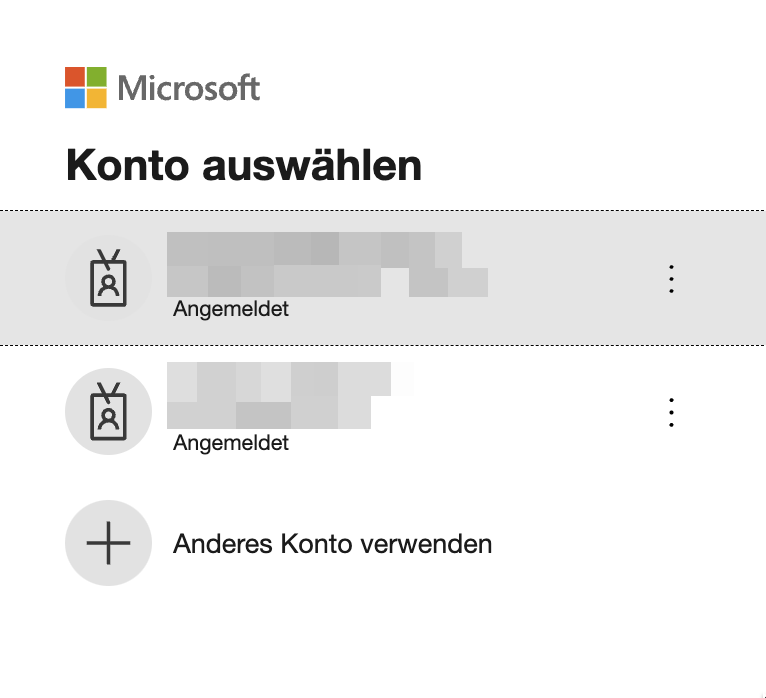
#### Authentifizierung mit Microsoft Konto
Damit sich die PASCOM Cloud Telefonanlage erfolgreich mit der Microsoft 365 Welt verbinden kann, benötigt man einen Benutzer welcher Administratorrechte hat.
Bestätigen Sie im nächsten Schritt die Berechtigung, der PASCOM Telefonanlage Zugriff auf Ihr Benutzer Directory zu geben. Die PASCOM Telefonanlage ist nun erfolgreich mit Ihrem Microsoft 365 Konto verbunden.
#### Microsoft 365 Status Connector weiter anpassen
Im Reiter **Variablen** können sie ein flexibleres MSSTATUS-Benutzer-Matching einstellen, was die Verwendung von verschiedenen AD-Kontonamen erlaubt.
* UserPrincipalName (Default: Entra ID)
* SamAccountName
* mailNickname
Ändern Sie dazu einfach die Kommentierungsparameter (#) bei dem gewünschten Code-Teil.

#### Das Teams-Meeting Benutzerprofil
Mit der Einrichtung des Microsoft Status Connector wird per Default ein neues serverseitiges Profil mit der Bezeichnung **Teams-Meeting** angelegt.
{% hint style="info" %}
Das **Teams-Meeting** Profil ist per Default ein **angeheftetes Sticky Profil** und kann von z.B. automatisch zeitgesteuerten Profilen nicht übersteuert werden. Sie können sich jedoch ein eigenes serverseitiges Teams-Meeting Profil anlegen und mit dem Connector verknüpfen.
{% endhint %}
Wie das **Teams-Meeting Profil** funktioniert und welcher **Auslöser** verwendet wird, erklären wir Ihnen [hier](/setup/user/client-profiles.md).
#### Synchronisation des Status der Benutzer
Startet ein Benutzer ein **Microsoft Teams** Telefonat oder eine Videokonferenz, dauert es in der Regel **05 bis 10 Sekunden** bis die PASCOM App automatisch den Präsenzstatus des Benutzer auf das **Teams-Meeting** Profil umschaltet. Von Microsoft gibt es eine garantierte Reaktionszeit, welche bis zu 1 Minute dauern kann. Somit kann dieser Benutzer während des Meetings nicht gestört werden. Nach Beendigung des **Teams-Meeting** springt der Präsenzstatus des Benutzers in das vorher **eingestellte Profil**.
---
# Agent Instructions
This documentation is published with GitBook. GitBook is the documentation platform designed so that both humans and AI agents can read, navigate, and reason over technical content effectively. Learn more at gitbook.com.
## Querying This Documentation
If you need additional information that is not directly available in this page, you can query the documentation dynamically by asking a question.
Perform an HTTP GET request on the following URL with the `ask` and `goal` query parameters:
```
GET https://docs.pascom.net/integrations/connector/user-microsoft-365-status.md?ask=&goal=
```
`ask` is the immediate question: it should be specific, self-contained, and written in natural language.
`goal` is what the user is ultimately trying to achieve, the reason they need the answer. Sharing it helps GitBook give you a better, more relevant answer. A goal is most helpful when it describes the outcome the user wants rather than restating the question. For example, with `ask=how do I create an API token`, a goal like `build a script that syncs our docs to a CMS` lets GitBook tailor the answer to that use case.
The response will contain a direct answer to the question and relevant excerpts and sources from the documentation.
Use this mechanism when the answer is not explicitly present in the current page, you need clarification or additional context, or you want to retrieve related documentation sections.