> For the complete documentation index, see [llms.txt](https://docs.pascom.net/llms.txt). Markdown versions of documentation pages are available by appending `.md` to page URLs; this page is available as [Markdown](https://docs.pascom.net/integrations/connector/user-microsoft-365.md).
# Benutzer aus Microsoft 365
Dieser Connector importiert Benutzer aus der Microsoft 365 / Microsoft Azure - Welt über die Entra ID.
Die PASCOM Telefonanlage unterstützt den Import von Benutzern aus der Microsoft 365 Umgebung über Entra ID. Durch die Integration mit unseren Connectoren können Benutzer automatisch aus Microsoft 365 synchronisiert und in die Telefonanlage übernommen werden. Dies erleichtert die Verwaltung, reduziert manuellen Aufwand und stellt sicher, dass Benutzerinformationen stets aktuell bleiben. Zusätzlich können Benutzer via **Single Sign On** die Anmeldung an der PASCOM App mit ihrem Microsoft Account durchführen.
### Microsoft 365 Benutzerimport einrichten
Melden Sie sich an der Admin UI der PASCOM Cloud Telefonanlage an. Folgen Sie den nachfolgenden Schritten um einen Microsoft 365 Connector einzurichten.
1. Klicken Sie auf **Einstellungen**.
2. Klicken Sie auf **Connector**.
3. Erstellen Sie einen neuen Connector über den Menüpunkt **Hinzufügen**.
4. Wählen Sie das Template für den **Microsoft 365 Benutzer** Connector.
5. Vergeben Sie eine Bezeichnung für den Connector.
6. Legen Sie gleichzeitig ein Softphone und Mobilgerät für die Benutzer an.
7. Klicken Sie auf **Speichern**.
### Microsoft 365 Benutzer Connector Profil einstellen
In diesem Abschnitt konfigurieren Sie den Connector, um den Import der Benutzer nach ihren Wünschen einzustellen.
| Einstellung | Beschreibung |
| --------------------- | ----------------------------------------------------------------------------------------------------------------------------------------------------------------------------------------------------------------------------------------------------------------------------------------------------------------------------------------------------------------------------------------------------- |
| **Bezeichung** | Name des Connectors |
| **Quelle** | MSUSER - Benutzer aus Microsoft 365 |
| **Automatisierung** | Automatisieren Sie Ihren Connector in einstellbaren Intervallen |
| **Modus** |
Neue Sätze importieren, geänderte abgleichen und früher importiere Datensätze entfernen: (Standardauswahl) Importiert nur neue Benutzer und gleicht geänderte Benutzer ab, alte Benutzer werden entfernt. Neue Sätze importieren und geänderte abgleichen: Importiert neue Benutzer und gleicht geänderte ab. Es werden keine Benutzer entfernt.
|
| **Authentifizierung** | Verbinden Sie sich mit Ihrem Microsoft Konto, um die Cloud zu Cloud Verbindung zu authentifizieren. |
| **Firmenname** | Wird automatisch aus der Microsoft Welt übernommen |
| **Filtergruppe** | Filtern Sie nach Benutzer z.B. aus einer "Sales" Gruppe |

#### Authentifizierung mit Microsoft Konto
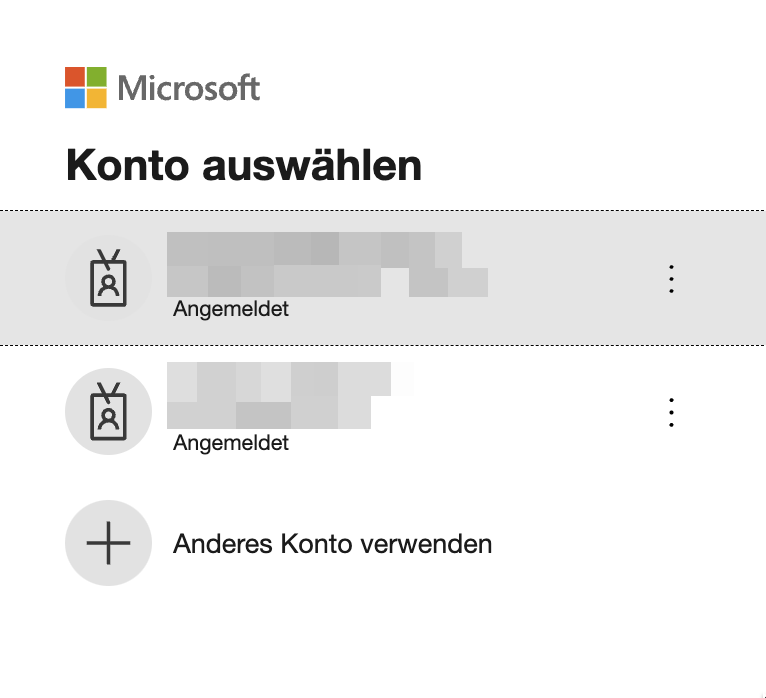
Damit sich die PASCOM Cloud Telefonanlage erfolgreich mit der Microsoft 365 Welt verbinden kann, benötigt man einen Benutzer welcher **Administratorrechte** hat.
{% hint style="success" %}
Möchten Sie mehr als eine PASCOM Cloud Telefonanlage mit der gleichen Microsoft Organisation verbinden, dann benötigen Sie für jede Telefonanlage unterschiedliche Microsoft Benutzer für die Authentifizierung.
{% endhint %}
{% hint style="info" %}
Die Administratorrechte werden für folgende Zugriffe benötigt: *Benutzerprofil und Profile aller Benutzer lesen, Präsenzinformationen aller Benutzer der Organisation lesen.* Daher ist die Authentifizierung ohne Adminstratorrechte nicht möglich.
{% endhint %}
Bestätigen Sie im nächsten Schritt die Berechtigung, der PASCOM Telefonanlage Zugriff auf Ihre Benutzer zu geben. Die PASCOM Telefonanlage ist nun erfolgreich mit Ihrem Microsoft 365 Konto verbunden und kann sich mit Ihren Microsoft Benutzern synchronisieren.
### Automatische Einstellung für Single Sign On der Benutzer
Der Connector übernimmt nach erfolgreichem Import die notwendigen Einstellungen für das **Single Sign On** am Benutzer. Gut zu wissen ist, dass der **Anmeldename** der PASCOM Benutzer, der **Entra ID** des Microsoft Benutzer entsprechen muss.
Beispiel:
| PASCOM Benutzer | Microsoft Benutzer |
| -------------------------------------------------------- | ----------------------------------------------------- |
| **Anmeldename**: mmustermann\[at]contoso.onmicrosoft.com | **Entra ID**: mmustermann\[at]contoso.onmicrosoft.com |
Zusätzlich ist die **Anmeldung** des PASCOM Benutzer auf **Single Sign On** eingestellt. Weitere Informationen finden Sie in dieser [Anleitung](/setup/user/user.md).
Der PASCOM Benutzer kann sich nun mit seinem **Microsoft Account** in der **PASCOM App** und im **Admin Dashboard** anmelden. Zusätzlich kann der Benutzer mit den selben Credentials auch auf mehreren Telefonanlagen angelegt sein.
### Bestehende PASCOM Benutzer mit der Microsoft Entra ID updaten
Wenn in der PASCOM Telefonanlage bereits Benutzer vorhanden sind, können diese einfach über den Microsoft 365 Benutzer-Connector aktualisiert werden. Dabei werden die bestehenden Anmeldenamen automatisch angepasst, sodass sie mit Entra ID kompatibel sind. Der Abgleich erfolgt anhand verschiedener Attribute aus Microsoft 365 und der PASCOM Telefonanlage, um bestehende Benutzer korrekt zu identifizieren und zu aktualisieren.
* Beispiel: Sie haben den PASCOM-Benutzer **mmustermann** und einen Microsoft-Benutzer **mmustermann\[at]contoso.onmicrosoft.com.** Nach der Ausführung des Imports wird der **Anmeldename** des PASCOM Benutzer in **mmustermann\[at]contoso.onmicrosoft.com** umbenannt. Dies geschieht auch, wenn der Anmeldename nicht übereinstimmt, aber die Entra ID jedoch schon als E-Mail beim PASCOM Benutzer hinterlegt wurde.
{% hint style="warning" %}
Beim Aktualisieren bestehender PASCOM Benutzer mit der Microsoft Entra ID wird das **aktuelle Mobile Pairing** der Benutzer beim nächsten Neustart der PASCOM App entfernt (Kann über das Session Management auch gleich ausgelöst werden). Nach dem Import müssen Benutzer erneut ihr Mobilgerät mit der PASCOM App pairen.
{% endhint %}
{% hint style="warning" %}
Wenn Sie Benutzer zum ersten Mal aus Microsoft 365 via Entra ID in PASCOM importieren und bisher den Microsoft Status Connector genutzt haben, müssen Sie diesen auf Entra ID umstellen und neu konfigurieren. Erst danach funktioniert der Teams Status Abgleich wieder.
{% endhint %}
Hier finden Sie die Anleitung zum [Session Management](/operations/clients.md).
---
# Agent Instructions
This documentation is published with GitBook. GitBook is the documentation platform designed so that both humans and AI agents can read, navigate, and reason over technical content effectively. Learn more at gitbook.com.
## Querying This Documentation
If you need additional information that is not directly available in this page, you can query the documentation dynamically by asking a question.
Perform an HTTP GET request on the following URL with the `ask` and `goal` query parameters:
```
GET https://docs.pascom.net/integrations/connector/user-microsoft-365.md?ask=&goal=
```
`ask` is the immediate question: it should be specific, self-contained, and written in natural language.
`goal` is what the user is ultimately trying to achieve, the reason they need the answer. Sharing it helps GitBook give you a better, more relevant answer. A goal is most helpful when it describes the outcome the user wants rather than restating the question. For example, with `ask=how do I create an API token`, a goal like `build a script that syncs our docs to a CMS` lets GitBook tailor the answer to that use case.
The response will contain a direct answer to the question and relevant excerpts and sources from the documentation.
Use this mechanism when the answer is not explicitly present in the current page, you need clarification or additional context, or you want to retrieve related documentation sections.