> For the complete documentation index, see [llms.txt](https://docs.pascom.net/llms.txt). Markdown versions of documentation pages are available by appending `.md` to page URLs; this page is available as [Markdown](https://docs.pascom.net/integrations/connector/user-ldap.md).
# Benutzer aus LDAP Directory
Synchronisieren und Authentifizieren Sie Ihre Benutzer gegen LDAP
## LDAP
Das "Lightweight Directory Access Protocol" (LDAP) ist ein Netzwerkprotokoll zur Durchführung von Abfragen und Änderungen in einem verteilten Verzeichnisdienst. LDAP selbst ist kein Verzeichnis, sondern das Protokoll, über das man mit einer bestimmten Syntax, Informationen eines LDAP-Verzeichnisses abfragen kann.
Um die Daten aus LDAP auslesen zu dürfen brauchen Sie einen Benutzer mit entsprechender Berechtigung. Vergeben Sie für den diesen Benutzer ein Passwort und markieren Sie *Kennwort läuft nie ab*. PASCOM authentifiziert sich an LDAP bei jedem Connector-Lauf. Wenn Sie das Passwort ändern möchten müssen Sie das sowohl in LDAP als auch im PASCOM Connector machen:
## Connector-Profil "Benutzer aus LDAP"
Erstellen Sie ein neues Connector-Profil indem Sie in der PASCOM Web-UI unter dem Menüpunkt **Einstellungen** > **Connector** auf **Hinzufügen** klicken.
Wählen Sie die Vorlage *Benutzer aus LDAP* und tragen Sie folgende Daten ein:
| Feld | Beschreibung |
| ----------------------------- | ----------------------------------------------------------------------------------------------------------------------------------------------------------------------------------------------------------------------------------------------------------------------------------------------------------------------------------------------------------------------------------------------------------- |
| **Bezeichung** | Name des Connectors |
| **LDAP URI** | URL zum LDAP-Verzeichnis |
| **BaseDN** | BaseDN gibt die Position im LDAP-Verzeichnis an, die ausgelesen werden soll |
| **LDAP bindDN** | Benutzer mit Zugriff auf das LDAP-Verzeichnis |
| **Passwort** | Passwort zur Authentifizierung an LDAP |
| **Suchfilter** | Filter zur detaillierten Suche im LDAP-Verzeichnis |
| **Externe Authentifizierung** |
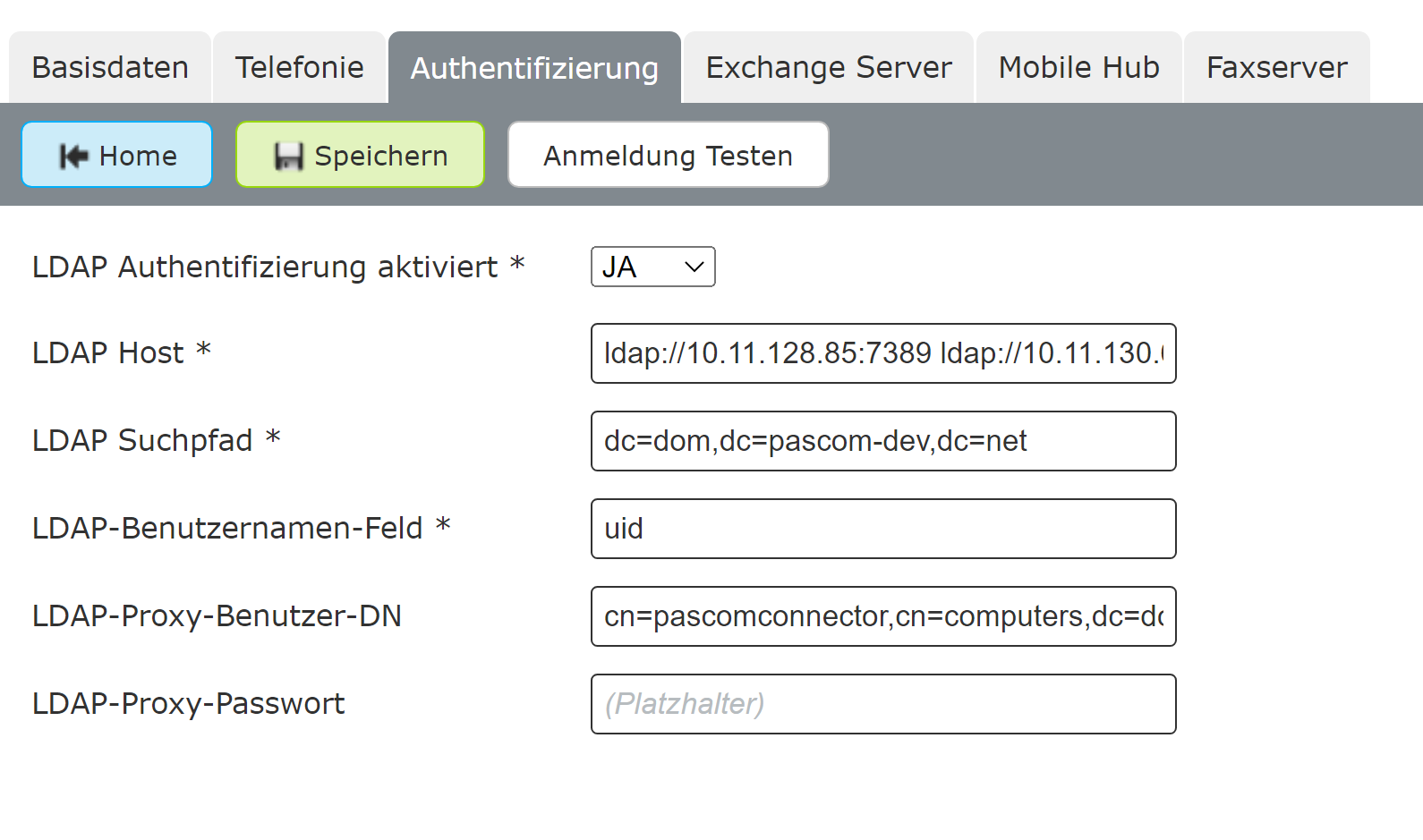
NEIN: Benutzer werden nur importiert und authentifizieren sich gegen die PASCOM JA: Benutzer werden importiert und können sich gegen LDAP authentifizieren. In diesem Fall wird die Authentifizierung eingerichtet und Sie können unter Appliance > Dienste im Reiter Authentifizierung bei Bedarf anpassen.
|
| **Feld für Benutzernamen** | (Optional) Hier können Sie das Feld eintragen, aus dem der Anmeldename für den anzulegenden Benutzer ausgelesen werden soll. *Default: samAccountName* |
| **PASCOM Softphone anlegen** | **JA**: Legt automatisch für jeden importierten Benutzer ein PASCOM Softphone an. **NEIN**: Legt für keinen importierten Benutzer ein PASCOM Softphone an. |
| **Mobilgerät anlegen** | **JA**: Legt automatisch für jeden importierten Benutzer ein Mobiltelefon mit der hinterlegten Mobilrufnummer an. **NEIN**: Legt für keinen importierten Benutzer ein Mobiltelefon an. |
Nach dem Speichern kann die Vorlage im Reiter **Basisdaten** bei Bedarf angepasst werden.
**Mehrere LDAP URIs von Authentifizierungsserver verwenden**
Klicken Sie im Menü auf **Appliance** > **Dienste** und wechseln zum Reiter **Authentifizierung**. Hier können Sie mehrere LDAP(S)-URIs angeben, welche durch ein Leerzeichen getrennt sind. Wenn ein LDAP-Server ausfällt, verwenden wir einfach den zweiten eingetragenen Server.
### Pre Filter
Im Standard importiert die Vorlage alle Benutzer aus dem LDAP. Über den Reiter **Pre Filter** können Sie den Import von Benutzern auf bestimmte Faktoren, z. B. *displayName* ist gefüllt, einschränken. Ersetzen Sie hierzu "*return true;*" durch folgenden Code :
```
return array_key_exists('displayName', $row);
```
### Benutzerfelder aus LDAP
Über den Reiter **Variablen** können Sie in der Spalte **Quelle** definieren aus welchem Benutzerfeld in LDAP die Informationen ausgelesen werden können. Auf der linken Seite ist die **Variable** definiert, die zum Importieren der Daten in die PASCOM Telefonanlage gesetzt werden kann.
Die bereits gesetzten Felder sind lediglich ein Vorschlag der Vorlage. Sie können Felder hinzufügen und entfernen bzw. die gesamte Import-Struktur beliebig anpassen.
### Importlauf testen und aktivieren
Nachdem Sie die Konfiguration abgeschlossen haben, können Sie durch die Schaltfläche **Speichern und Simulieren** testen welche Datensätze importiert werden würden. Wenn Sie mit dem Ergebnis zufrieden sind können Sie den Import entweder einmalig unter **Aktion** > **Import jetzt durchführen** ausführen oder durch die Schaltfläche **Automatisieren** eine regelmäßige Durchführung des Importes einrichten.
### Authentifizierung testen
Haben Sie in der Vorlage *Authentifizierung konfigurieren* auf *JA* gesetzt können Sie nun unter **Appliance** > **Dienste** im Reiter **Authentifizierung** mit der Schaltfläche **Anmeldung Testen** testen ob die Authentifizierung Ihrer Benutzer funktioniert.
#### Optionale Änderungen
Sie möchten Änderungen an Quellvariablen oder der Connector Struktur vornehmen? Dann folgen Sie den folgenden Links zu den entsprechenden Anleitungen:
[Variablen Zuweisung](/integrations/connector/variables-assignment.md)
[Variablen Struktur](/integrations/connector/variables-structure.md)
#### Softphone, Mobiltelefon oder IP-Telefone zuweisen
Sie können aus dem LDAP-Verzeichnis heraus einem Benutzer direkt ein IP-Telefon oder Softphone zuweisen.
**IP-Telefon via MAC zuweisen:**
Im Benutzerimport via LDAP sind bereits alle notwendigen Variablen und die Struktur für das Anlegen eines IP-Telefons vorhanden. Stellen Sie sicher, das in den Benutzerfeldern Ihres LDAP-Verzeichnisses die Werte befüllt sind, die Sie in der PASCOM WebUI im Reiter **Variablen** finden:
| Variable | Quelle | Beschreibung |
| --------- | --------------------------- | ------------------------------------------------ |
| phonemac | `return $row['phonemac'];` | MAC-Adresse des IP-Telefons |
| phoneip | `return $row['phoneip'];` | IP der IP-Telefons in Ihrem Netz |
| phoneuser | `return $row['phoneuser'];` | Benutzername zur Authentifizierung am IP-Telefon |
| phonepass | `return $row['phonepass'];` | Passwort zur Authentifizierung am IP-Telefon |
Optional können auch direkt beim Import die FollowMe-Einstellungen des IP-Telefons gesetzt werden:
| Variable | Quelle | Beschreibung |
| ---------- | ---------------------------- | ------------------------------------- |
| inttimeout | `return $row['inttimeout'];` | Interne Anrufe: Timeout in Sekunden |
| intdelay | `return $row['intdelay'];` | Interne Anrufe: Wartezeit in Sekunden |
| exttimeout | `return $row['exttimeout'];` | Externe Anrufe: Timeout in Sekunden |
| extdelay | `return $row['extdelay'];` | Externe Anrufe: Wartezeit in Sekunden |
| quetimeout | `return $row['quetimeout'];` | Team Anrufe: Timeout in Sekunden |
| quedelay | `return $row['quedelay'];` | Team Anrufe: Wartezeit in Sekunden |
Durch diese Zeilen speichert der Connector den Inhalt der LDAP Benutzerfelder in der entsprechenden PASCOM Variable ab.
**Softphone zuweisen:**
Wenn Sie dem Benutzer ein PASCOM-Softphone zuweisen möchten, muss keine zusätzliche Variable angelegt werden.
Es genügt, wenn Sie unter **Variablen** den Eintrag **createSoftphone** auf "return true;" stellen.
**Mobiltelefon zuweisen:**
Wenn Sie dem Benutzer ein Mobiltelefon zuweisen möchten, muss keine zusätzliche Variable angelegt werden. Die Rufnummer des Mobiltelefons wird automatisch aus dem LDAP Benutzerfeld "mobile" ausgelesen.
Es genügt, wenn Sie unter **Variablen** den Eintrag **createMobile** auf "return true;" stellen.
---
# Agent Instructions
This documentation is published with GitBook. GitBook is the documentation platform designed so that both humans and AI agents can read, navigate, and reason over technical content effectively. Learn more at gitbook.com.
## Querying This Documentation
If you need additional information that is not directly available in this page, you can query the documentation dynamically by asking a question.
Perform an HTTP GET request on the following URL with the `ask` and `goal` query parameters:
```
GET https://docs.pascom.net/integrations/connector/user-ldap.md?ask=&goal=
```
`ask` is the immediate question: it should be specific, self-contained, and written in natural language.
`goal` is what the user is ultimately trying to achieve, the reason they need the answer. Sharing it helps GitBook give you a better, more relevant answer. A goal is most helpful when it describes the outcome the user wants rather than restating the question. For example, with `ask=how do I create an API token`, a goal like `build a script that syncs our docs to a CMS` lets GitBook tailor the answer to that use case.
The response will contain a direct answer to the question and relevant excerpts and sources from the documentation.
Use this mechanism when the answer is not explicitly present in the current page, you need clarification or additional context, or you want to retrieve related documentation sections.