> For the complete documentation index, see [llms.txt](https://docs.pascom.net/llms.txt). Markdown versions of documentation pages are available by appending `.md` to page URLs; this page is available as [Markdown](https://docs.pascom.net/integrations/connector/user-azure.md).
# Benutzer aus Azure Active Directory (aadds)
Synchronisieren und Authentifizieren Sie Ihre Benutzer gegen den Microsoft Azure Active Directory Service
## Über Azure Active Directory Domain Services (aadds)
Dies ist ein "klassischer" Domain-Server als Cloud-Dienst, der in Azure gehostet wird. Er ist mit dem Azure AD “gekoppelt” und synchronisiert die Benutzer automatisch.
Dieser Dienst kann verwendet werden, um klassische Domänenserver-Implementierungen in Azure zu erstellen und auf verschiedene Weise mit einer Vor-Ort-Domäne gekoppelt werden.
Er ist auch die Komponente, die notwendig ist, um ein Azure AD mit öffentlichem LDAPS-Zugriff zu erweitern, was für die Verbindung von Legacy-Anwendungen mit der Azure-Cloud nützlich ist.
[Mehr Informationen zu Microsoft aadds](https://learn.microsoft.com/de-de/azure/active-directory-domain-services/tutorial-create-instance)
## Aadds einrichten
Der aktuelle AD-Connector arbeitet nicht gegen einen Azure AD, stattdessen ist eine Azure Active Directory Domain Services-Installation mit aktiviertem LDAPS-Zugriff erforderlich.
Für die Einrichtung von Aadds kann die [offizielle Dokumentation](https://docs.microsoft.com/en-us/azure/active-directory-domain-services/tutorial-create-instance) verwendet werden, ebenso für die LDAPS-Konfiguration.
## Connector-Profil "Benutzer aus AD"
Erstellen Sie ein neues Connector-Profil indem Sie in der PASCOM Web-UI unter dem Menüpunkt **Einstellungen** > **Connector** auf **Hinzufügen** klicken.
Wählen Sie die Vorlage *Benutzer aus AD* und tragen Sie folgende Daten ein:
| Feld | Beschreibung |
| ----------------------------------- | ------------------------------------------------------------------------------------------------------------------------------------------------------------------------------------------------------------------------------------------------------------------------------------------------------------------------------------------------------------------------------------------------------------- |
| **Bezeichung** | Name des Connectors |
| **AD Domäne** | Domain Name z.B. aadds.IhreDomain.de |
| **AD Server** | Server IP oder DNS-Name z.B. aadds.IhreDomain.de |
| **Benutzername** und **Passwort** | Der zuvor im AD angelegte PASCOM Benutzer zur Authentifizierung |
| **Authentifizierung konfigurieren** |
NEIN: Benutzer werden nur importiert und authentifizieren sich gegen die PASCOM JA: Benutzer werden importiert und können sich gegen den AD authentifizieren. In diesem Fall wird die Authentifizierung eingerichtet und Sie können unter Appliance > Dienste im Reiter Authentifizierung bei Bedarf anpassen.
|
| **PASCOM Softphone anlegen** | **JA**: Legt automatisch für jeden importierten Benutzer ein PASCOM Softphone an. **NEIN**: Legt für keinen importierten Benutzer ein PASCOM Softphone an. |
| **Mobilgerät anlegen** | **JA**: Legt automatisch für jeden importierten Benutzer ein Mobiltelefon mit der hinterlegten Mobilrufnummer an. **NEIN**: Legt für keinen importierten Benutzer ein Mobiltelefon an. |
### Importlauf testen und aktivieren
Nachdem Sie die Konfiguration abgeschlossen haben, können Sie durch die Schaltfläche **Speichern und Simulieren** testen welche Datensätze importiert werden würden. Wenn Sie mit dem Ergebnis zufrieden sind können Sie den Import entweder einmalig unter **Aktion** > **Import jetzt durchführen** ausführen oder durch die Schaltfläche **Automatisieren** eine regelmäßige Durchführung des Importes einrichten.
{% hint style="warning" %}
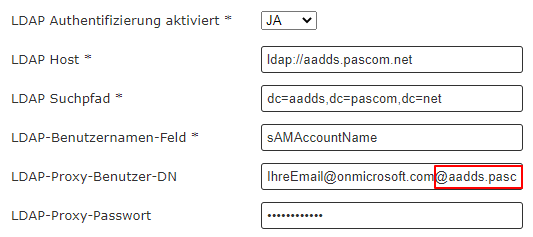
Bitte beachten Sie das der Konnektor nach dem Speichern beim Benutzernamen im Konnektorprofil und auch bei der LDAP Authentifizierung den Domain Namen dahinter setzt. Löschen Sie daher bitte die Domain.
{% endhint %}
### Authentifizierung testen
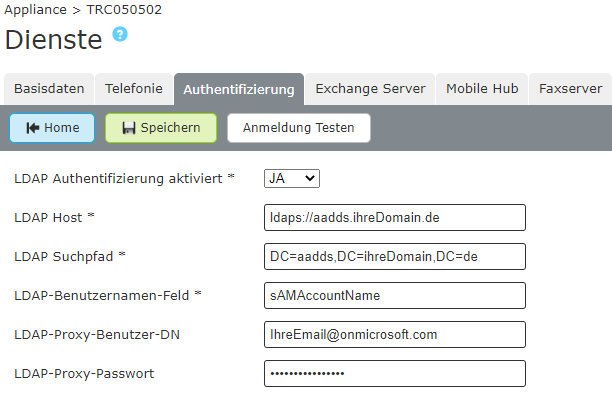
Haben Sie in der Vorlage *Authentifizierung konfigurieren* auf *JA* gesetzt können Sie nun unter **Appliance** > **Dienste** im Reiter **Authentifizierung** mit der Schaltfläche **Anmeldung Testen** testen ob die Authentifizierung Ihrer Benutzer funktioniert.
Die Parameter für die Authentifizierung sehen wie folgt aus.
| Feld | Beschreibung |
| -------------------------------- | ---------------------------- |
| LDAP-Authentifizierung aktiviert | ja |
| LDAP Host | ldaps\://aadds.ihreDomain.de |
| LDAP Suchpfad | DC=aadds,DC=ihreDomain,DC=de |
| LDAP Benutzername-Feld | sAMAccountName |
| LDAP Proxy-Benutzer-DN | |
| LDAP Proxy-Passwort | Ihr Passwort |
{% hint style="info" %}
Für eine Authentifizierung der Benutzer gegen die Azure AD muss der Benutzer auf der PASCOM Telefonanlage genauso heissen, wie in der AD von Azure (sAMAccountName)
{% endhint %}
---
# Agent Instructions
This documentation is published with GitBook. GitBook is the documentation platform designed so that both humans and AI agents can read, navigate, and reason over technical content effectively. Learn more at gitbook.com.
## Querying This Documentation
If you need additional information that is not directly available in this page, you can query the documentation dynamically by asking a question.
Perform an HTTP GET request on the following URL with the `ask` and `goal` query parameters:
```
GET https://docs.pascom.net/integrations/connector/user-azure.md?ask=&goal=
```
`ask` is the immediate question: it should be specific, self-contained, and written in natural language.
`goal` is what the user is ultimately trying to achieve, the reason they need the answer. Sharing it helps GitBook give you a better, more relevant answer. A goal is most helpful when it describes the outcome the user wants rather than restating the question. For example, with `ask=how do I create an API token`, a goal like `build a script that syncs our docs to a CMS` lets GitBook tailor the answer to that use case.
The response will contain a direct answer to the question and relevant excerpts and sources from the documentation.
Use this mechanism when the answer is not explicitly present in the current page, you need clarification or additional context, or you want to retrieve related documentation sections.