> For the complete documentation index, see [llms.txt](https://docs.pascom.net/llms.txt). Markdown versions of documentation pages are available by appending `.md` to page URLs; this page is available as [Markdown](https://docs.pascom.net/integrations/connector/contacts-microsoft-365.md).
# Kontakte aus Microsoft 365
Integrieren Sie Microsoft 365 Kontakte in Ihre PASCOM Cloud Telefonanlage.
## Konzept
Mit dem PASCOM Connector für Microsoft 365 haben Sie die Möglichkeit Firmen- und Privattelefonbücher mit den PASCOM Telefonbüchern serverseitig zu synchronisieren.
## Kontakte ins PASCOM Firmentelefonbuch importieren
Erstellen Sie ein neues Connector-Profil indem Sie in der PASCOM Web-UI unter dem Menüpunkt **Einstellungen** > **Connector** auf **Hinzufügen** klicken.
Suchen Sie die Vorlage **Microsoft 365 Kontakte** und klicken Sie auf **Auswählen**. Vergeben Sie im nächsten Schritt einen Namen für Ihr Connector Profil und klicken Sie abschließend auf **Speichern**.
### Connector Profil einstellen
Markieren Sie Ihr Connector Profil und klicken Sie auf **Bearbeiten**. Sie gelangen nun zu den Connector Einstellungen.

In den Basisdaten konfigurieren Sie die Verbindung zu Ihrem Microsoft 365 oder können die zuerst konfigurierten Einstellungen ändern.
| Feld | Beschreibung |
| ----------------------------------------------------------- | ----------------------------------------------------------------------------------------------------------------------------------------------------------------------------------------------------------------------------------------------------------------------------------------------------------------------------------------------------------------------------------------------------------------------- |
| **Bezeichung** | Name des Connectors |
| **Modus** |
Neue Sätze importieren, geänderte abgleichen und früher importiere Datensätze entfernen: (Standardauswahl) Importiert nur neue Telefonbucheinträge und gleicht geänderte Einträge ab, alte Einträge werden entfernt. Neue Sätze importieren und geänderte abgleichen: Importiert neue Telefoneinträge und gleicht geänderte ab. Es werden keine Einträge entfernt.
|
| **Automatisierung** | Automatisieren Sie Ihren Connector |
| **Authentifizierung** | Verbinden Sie sich mit Ihrem Microsoft Konto |
| **Zusätzliche private Telefonbucheinträge synchronisieren** | Importieren Sie zusätzlich private Kontakte Ihrer Benutzer |
| **Verzeichnisse ins Firmentelefonbuch synchronisieren** | Wählen Sie die Verzeichnisse aus, welche ins Firmentelefonbuch importiert werden sollen. |
| **Filtergruppe** | Wenn Sie nur Kontakte von Benutzern importieren möchten, die Mitglied einer Microsoft-Gruppe z.B.„Retail“ sind. |
### Authentifizierung mit Microsoft Konto
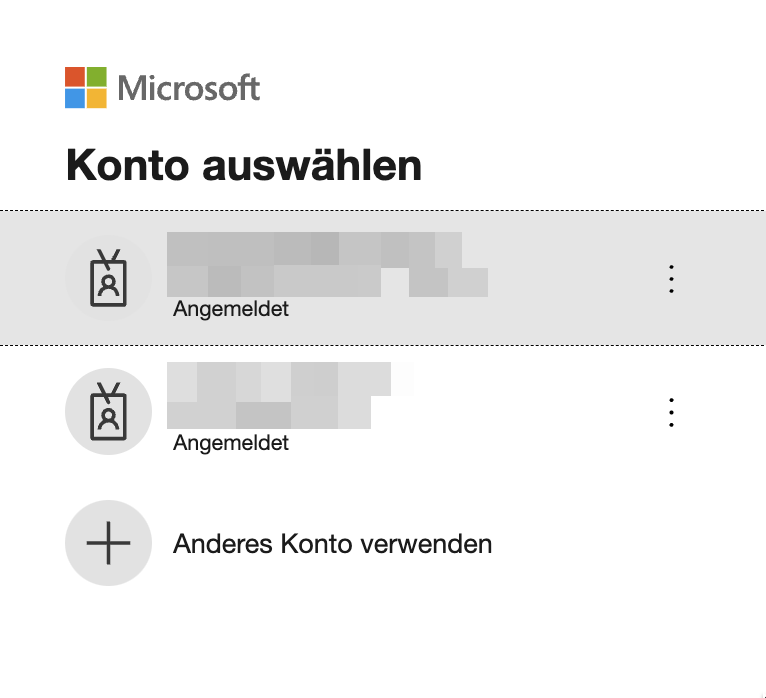
Damit der PASCOM Connector einen Datenimport Ihrer Microsoft 365 Kontakte durchführen kann, müssen Sie sich vorher mit Ihrem Microsoft Konto authentifizieren. Nutzen Sie dazu bei Authentifizierung den Link **"klicken Sie hier"**. Sie werden dann zum Anmeldebildschirm von Microsoft weitergeleitet.
Bestätigen Sie im nächsten Schritt die Berechtigung, der PASCOM Telefonanlage Zugriff auf Ihre Kontakte zu geben. Die PASCOM Telefonanlage ist nun erfolgreich mit Ihrem Microsoft 365 Verbunden.
### Verzeichnisse für Datenimport auswählen
Klicken Sie auf den Link **"Wählen"** um Verzeichnisse für den Datenimport ins PASCOM Firmentelefonbuch auszuwählen.

### Import simulieren und Datenimport starten
Durch Klicken auf **Speichern und Simulieren** starten Sie einen Probeimport und bekommen die ersten 500 Datensätze angezeigt.
Wenn Sie mit dem Ergebnis zufrieden sind können Sie unter **Aktion** den Datenimport komplett durchführen.
### Connector Profil weiter anpassen
Beim Connector Profil können Sie im Reiter **Variablen** und **Struktur** die Feldzuordnung an Ihre Bedürfnisse anpassen. So lassen sich nach belieben weitere Werte Ihrer Kontakte mit importieren.
Wie Sie Variablen zuordnen und die Struktur anpassen können, erklären wir in folgenden Anleitungen:
[Variablen zuordnen](/integrations/connector/variables-assignment.md)
[Struktur anpassen](/integrations/connector/variables-structure.md)
### Persönliche Kontakte von Benutzern ins private Telefonbuch importieren
Der Microsoft 365 Connector kann mit jedem Datenimport gleichzeitig die persönlichen Kontakte eines Benutzers in sein privates Telefonbuch auf der PASCOM Telefonanlge importieren.
**Was wird dazu benötigt?**
1. Jeder Benutzer muss auf der PASCOM Telefonanlage den gleichen Benutzernamen wie in Microsoft 365 besitzen.
**Beispiel:**
1. Anmeldename auf der PASCOM: **mmustermann**
2. Anmeldekonto Microsoft 365: ****
Wählen Sie im Reiter **Basisdaten** bei **"Zusätzlich private Telefonbucheinträge synchronisieren"** im Dopdownfeld **Ja** aus. Damit wird die Sychronisierung der privaten Kontakte aktiviert.
---
# Agent Instructions
This documentation is published with GitBook. GitBook is the documentation platform designed so that both humans and AI agents can read, navigate, and reason over technical content effectively. Learn more at gitbook.com.
## Querying This Documentation
If you need additional information that is not directly available in this page, you can query the documentation dynamically by asking a question.
Perform an HTTP GET request on the following URL with the `ask` and `goal` query parameters:
```
GET https://docs.pascom.net/integrations/connector/contacts-microsoft-365.md?ask=&goal=
```
`ask` is the immediate question: it should be specific, self-contained, and written in natural language.
`goal` is what the user is ultimately trying to achieve, the reason they need the answer. Sharing it helps GitBook give you a better, more relevant answer. A goal is most helpful when it describes the outcome the user wants rather than restating the question. For example, with `ask=how do I create an API token`, a goal like `build a script that syncs our docs to a CMS` lets GitBook tailor the answer to that use case.
The response will contain a direct answer to the question and relevant excerpts and sources from the documentation.
Use this mechanism when the answer is not explicitly present in the current page, you need clarification or additional context, or you want to retrieve related documentation sections.