> For the complete documentation index, see [llms.txt](https://docs.pascom.net/llms.txt). Markdown versions of documentation pages are available by appending `.md` to page URLs; this page is available as [Markdown](https://docs.pascom.net/account/mypascom-userguide/upgrade-subscription.md).
# Abonnements upgraden
Wie funktioniert ein reibungsloser Upgrade Ihrer PASCOM Abonnements? Dieser Leitfaden hilft weiter.
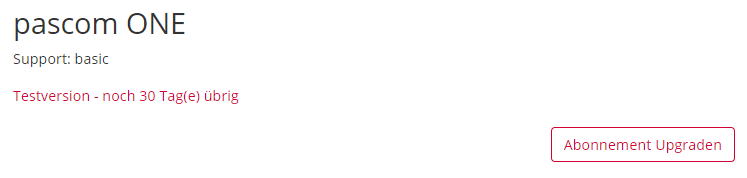
Jedes PASCOM Abonnement beginnt in einer [Trial-Version](/start/first-steps/trial.md) und kann im Laufe der 30-tägigen Testphase jederzeit upgegradet werden. Zusätzlich ist ein Upgrade Ihres PASCOM Cloud Abonnenemts auch während der Mindestvertragslaufzeit, jederzeit möglich. Loggen Sie sich dazu mit Ihren Account-Daten im myPASCOM Portal ein und wechseln Sie zu Ihren [Accountdetails](/account/mypascom-userguide/subscriptions.md).
In der Detailübersicht finden Sie den Button **Abonnement Upgraden**.
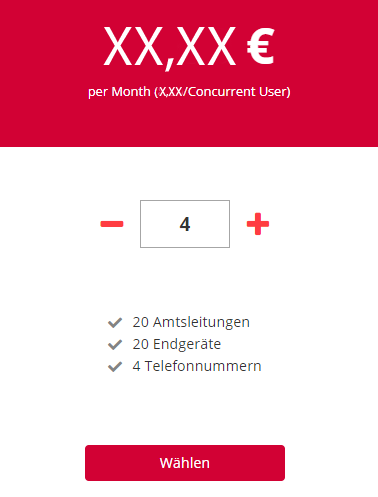
Im nachfolgenden Schritt erhalten Sie eine Übersicht über die Leistungen der buchbaren Lizenzen. Passen Sie die Anzahl der Lizenzen über die **Plus- und Minusbuttons** an, oder geben Sie die Anzahl der benötigten Lizenzen direkt in das Eingabefeld ein.
### Was bedeuten die dargestellten Leistungen?
Jedes PASCOM Abonnement beeinhaltet Inklusivleistungen. Alle Leistungen finden Sie in unserer Leistungsbeschreibung. Hier möchten wir kurz die im Upgradefenster dargestellten Leistungen erklären.
| Leistung | Beschreibung |
| -------------- | -------------------------------------------------------------------------------------------------------------------------- |
| Amtsleitungen | Amtsleitungen (oft auch als Sip-Linien bekannt) sind die nutzbaren Leitungskanäle für eingehende und ausgehende Gespräche. |
| Endgeräte | Anzahl an Endgeräten, welche auf der PASCOM Telefonanlage eingerichtet werden können. |
| Telefonnummern | Anzahl an Telefonnummern, die in Ihrerem Abonnement inklusive sind |
Sobald Sie sich für eine Lizenzgröße entschieden haben, folgen Sie dem Shop-Assistenten bis zur finalen Auftragsübersicht.
* Wählen Sie Ihr passendes SLA (Service Level Agreement) aus, um die Servicezeiten entsprechend an Ihre Unternehmensanforderungen anzupassen.
* Hinterlegen Sie Ihre Rechnungsadresse
* Bestätigen Sie Ihre Zahlungsmethode
* Schließen Sie den Kauf in der finalen Auftragsübersicht ab.
**Herzlichen Glückwunsch** - Ihr PASCOM Cloud Abonnement ist **upgegradet**.
### Neue Benutzerlizenzen hinzufügen
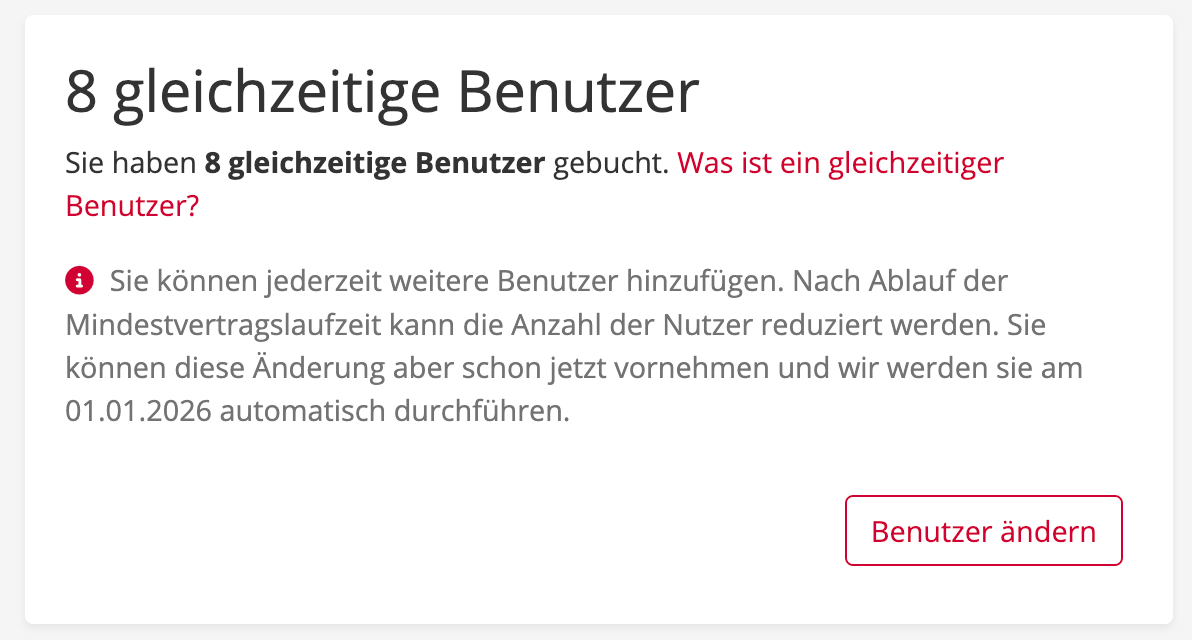
Sie können jederzeit neue Benutzerlizenen hinzufügen. Das Funktioniert auch während der **Mindestvertragslaufzeit**.
In der Detailübersicht finden Sie den Button **Benutzer ändern**.
Sobald Sie sich für eine Lizenzgröße entschieden haben, folgen Sie dem Shop-Assistenten bis zur finalen Auftragsübersicht.
* Hinterlegen Sie Ihre Rechnungsadresse
* Bestätigen Sie Ihre Zahlungsmethode
* Schließen Sie den Kauf in der finalen Auftragsübersicht ab.
{% hint style="info" %}
Das Hinzufügen neuer Benutzerlizenzen schließt keine neue **Mindestvertragslaufzeit** ab.
{% endhint %}
---
# Agent Instructions
This documentation is published with GitBook. GitBook is the documentation platform designed so that both humans and AI agents can read, navigate, and reason over technical content effectively. Learn more at gitbook.com.
## Querying This Documentation
If you need additional information that is not directly available in this page, you can query the documentation dynamically by asking a question.
Perform an HTTP GET request on the following URL with the `ask` and `goal` query parameters:
```
GET https://docs.pascom.net/account/mypascom-userguide/upgrade-subscription.md?ask=&goal=
```
`ask` is the immediate question: it should be specific, self-contained, and written in natural language.
`goal` is what the user is ultimately trying to achieve, the reason they need the answer. Sharing it helps GitBook give you a better, more relevant answer. A goal is most helpful when it describes the outcome the user wants rather than restating the question. For example, with `ask=how do I create an API token`, a goal like `build a script that syncs our docs to a CMS` lets GitBook tailor the answer to that use case.
The response will contain a direct answer to the question and relevant excerpts and sources from the documentation.
Use this mechanism when the answer is not explicitly present in the current page, you need clarification or additional context, or you want to retrieve related documentation sections.