> For the complete documentation index, see [llms.txt](https://docs.pascom.net/llms.txt). Markdown versions of documentation pages are available by appending `.md` to page URLs; this page is available as [Markdown](https://docs.pascom.net/account/mypascom-userguide/pascom-support.md).
# PASCOM Support & Tickets
Erhalten Sie Unterstützung von unserem qualifizierten und erfahrenen Support-Team. Wie das funktioniert, erklären wir Ihnen in dieser Anleitung.
Sollten Sie einmal an einem Punkt angelangt sein, wo ein weiterkommen ohne fachkräftige Unterstützung nicht möglich ist, können Sie auf unser qualifiziertes Support-Team zurückgreifen. Die Kommunikation mit dem PASCOM Support erfolgt über ein eigenes Ticket-System, welches im myPASCOM Portal integriert ist. Dieses Ticket-System steht allen PASCOM Kunden zur Verfügung, welche ein aktives Abonnement besitzen.
{% hint style="info" %}
Sind Sie gerade mit der PASCOM Cloud Telefonanlage in der Testphase, erhalten Sie Unterstützung durch unsere Community im [PASCOM Forum](https://www.pascom.net/forum/).
{% endhint %}
### Neue Support-Anfrage über das Ticket-System erstellen
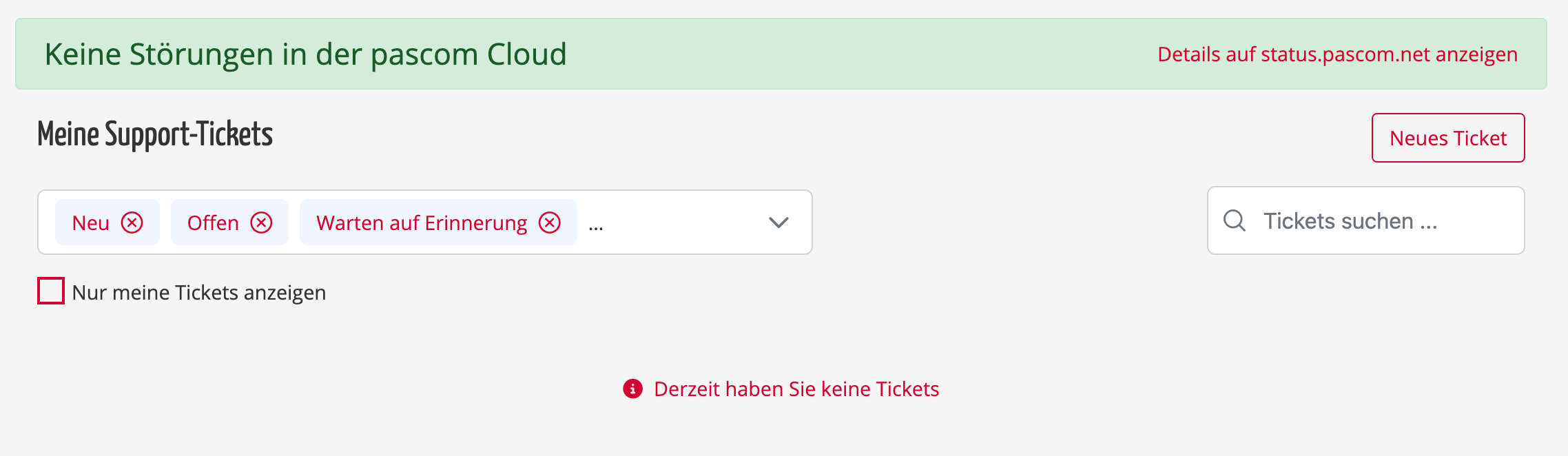
Im myPASCOM Portal klicken Sie im Menü auf **Support** und dann auf **Neues Ticket**. Im nächsten Schritt wählen Sie bitte das Abonnement / die Telefonanlage aus, für die Sie Unterstützung benötigen.
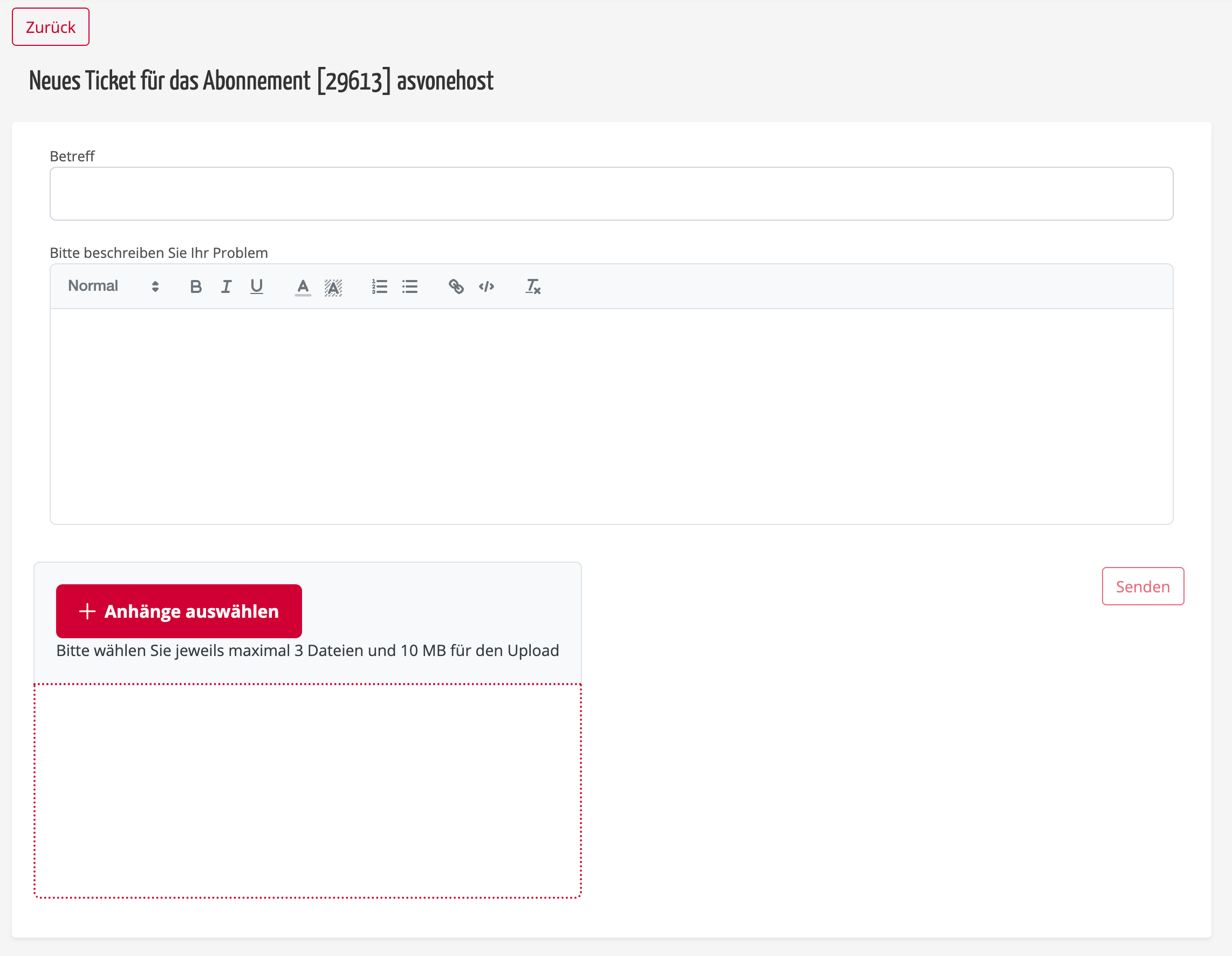
Nun können Sie einen **Betreff** für die Support Anfrage vergeben und im nachfolgenden Ihr **Anliegen / Problem** im Detail genauer beschreiben. Sie können bei Ihrer Beschreibung auch mit Screenshots / Bildern arbeiten, welche das Problem besser visualisieren können. Zusätzlich können Sie auch noch **Dateien** wie Log-Files, Konfigurationsdateien oder Bilder an das Ticket mit anhängen.
### Support Tickets beantworten und schließen
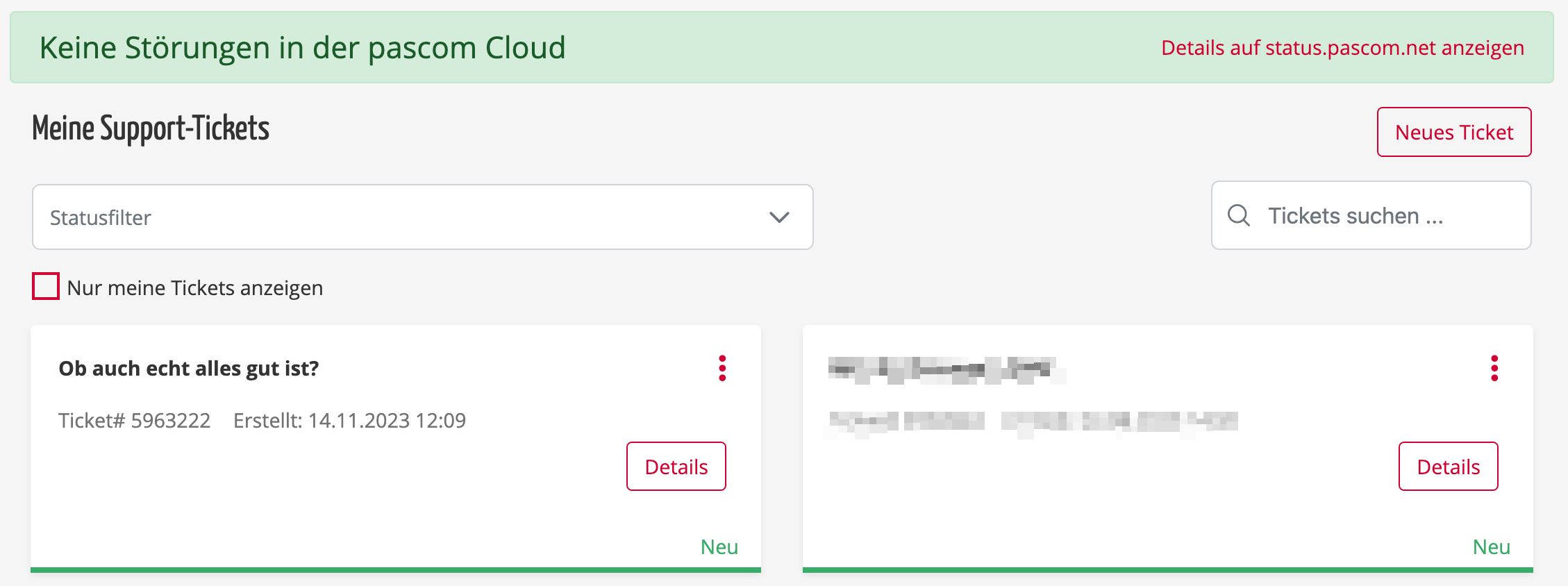
Ihre Support Tickets finden Sie übersichtlich im Menü **Support**. Von dort aus verwalten Sie Ihre Support Tickets. Sobald Ihr Anliegen in Bearbeitung ist, können Sie im myPASCOM Portal auf die Rückmeldung des Support-Teams antworten, oder bei erfolgreicher Problemlösung das Ticket auch schließen.
### Support-Umfang berücksichtigen
Im Rahmen unserer Support-Bestimmungen ist ganz klar abgesteckt, wofür Sie Hilfe und Unterstützung von unserem Support Team erhalten. Kurz und Knapp - Alles was die PASCOM Telefonanlage und die PASCOM Apps betreffen. Sollten Sie also Probleme mit Ihrem Firmennetzwerk, der IT-Infrastruktur oder auch Drittanbieteranwendungen haben, müssen Sie sich an die jeweiligen Hersteller oder einen IT-Dienstleister wenden.
### Rückmeldungen auf Support Anfragen dauern zu lange
Bis Ihr Support-Ticket in die Bearbeitung geht, kann es bis zu mehrere Stunden dauern. Je nach Supportaufkommen werden Anfragen entsprechend Priorisiert. Das ist gekoppelt mit unseren **Service Level Agreements (kurz: SLA)** Diese gibt es in verschiedenen Stufen und können bei Bedarf upgegraded werden. So können Sie die Reaktionszeiten auf Ihre Support Anfragen entsprechend beeinflussen.
---
# Agent Instructions
This documentation is published with GitBook. GitBook is the documentation platform designed so that both humans and AI agents can read, navigate, and reason over technical content effectively. Learn more at gitbook.com.
## Querying This Documentation
If you need additional information that is not directly available in this page, you can query the documentation dynamically by asking a question.
Perform an HTTP GET request on the following URL with the `ask` and `goal` query parameters:
```
GET https://docs.pascom.net/account/mypascom-userguide/pascom-support.md?ask=&goal=
```
`ask` is the immediate question: it should be specific, self-contained, and written in natural language.
`goal` is what the user is ultimately trying to achieve, the reason they need the answer. Sharing it helps GitBook give you a better, more relevant answer. A goal is most helpful when it describes the outcome the user wants rather than restating the question. For example, with `ask=how do I create an API token`, a goal like `build a script that syncs our docs to a CMS` lets GitBook tailor the answer to that use case.
The response will contain a direct answer to the question and relevant excerpts and sources from the documentation.
Use this mechanism when the answer is not explicitly present in the current page, you need clarification or additional context, or you want to retrieve related documentation sections.